VPN品牌评测
WiFi如何设置让VPN很快
By Ophelia Marwick · 2026年10月29日 · 1 min
通过优化路由、设备与VPN客户端设置,让WiFi环境中VPN连接更稳更快的实用指南。
本文将回答“wifi如何设置让vpn很快”,聚焦从网络基础、路由器设置、VPN客户端配置、服务器选择到常见问题解决的实用方法,帮助你在家里、办公室或公共WiFi环境中获得更快更稳定的VPN体验。

编辑推荐:ZoogVPN — 安全、快速的VPN——超过1000个IP、100多个位置,最多10台设备同时使用,零日志与256位加密。 立即获取 →
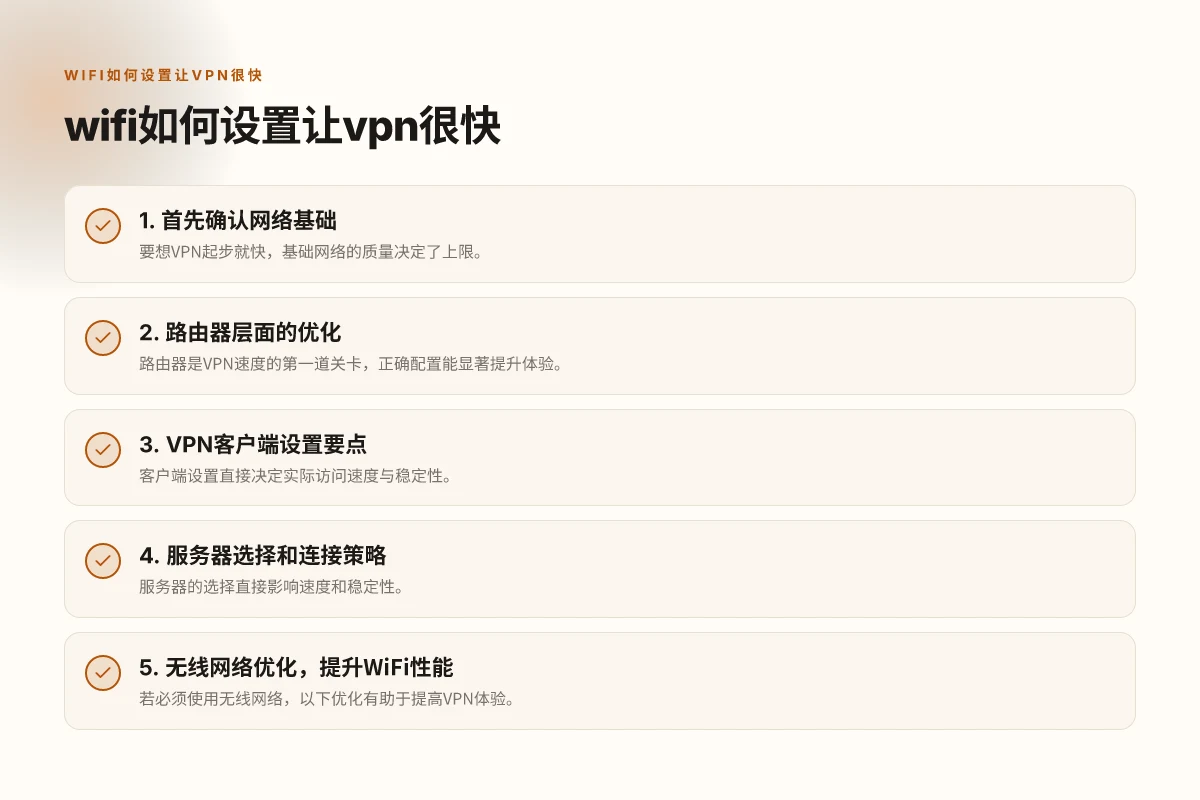
1. 首先确认网络基础
要想VPN起步就快,基础网络的质量决定了上限。
- 宽带带宽:VPN会对上传和下载都产生额外开销,确保你的网速在购买套餐内达到预期。
- 延迟与抖动:低延迟和稳定抖动是VPN体验的关键指标,可以用ping、speedtest、tracert等工具自测。
- 网络拥塞时段:高峰时段可能会有带宽挤压,尽量在网络负载较低时使用VPN,或选择更接近目标服务器的节点。
2. 路由器层面的优化
路由器是VPN速度的第一道关卡,正确配置能显著提升体验。
- 固件与硬件:使用厂商官方最新版固件,若路由器性能较弱,考虑780MHz以上处理器、2GB以上RAM的机型,避免CPU成为瓶颈。
- 价格与性价比的取舍:高性价比路由器通常具备更强的VPN穿透能力和多路并发能力,优先选择支持硬件加密加速的型号。
- 以太网优先策略:若可能,使用有线回程而非WiFi回传,降低无线干扰和丢包率,VPN速度自然改善。
- QoS(服务质量)设置:对VPN端口或VPN应用开启QoS,优先级设为高,减少其他设备抢占带宽。
- VPN流量分流(Split Tunneling):在路由器端开启或配置后,常用的局域网局域网资源走本地,VPN仅对目标网络走VPN,以减轻线路负担。
- 端口与协议优化:确保VPN所用端口没有被阻塞;如果路由器允许,尝试开启UDP传输(如OpenVPN的UDP模式或WireGuard的UDP默认)以获得更低延迟。
表:常见VPN在路由器上的端口选择
| VPN协议 | 常见端口 | 优点 | 可能的限制 |
|---|---|---|---|
| OpenVPN UDP | 1194(可自定义) | 高速、可穿透性好 | 需要较多CPU资源,低端设备可能吃紧 |
| WireGuard | 51820(默认) | 极低延迟、简单配置 | 兼容性与防火墙策略需确认 |
| IKEv2 | 500/4500 | 稳定、穿透性强 | 部分网络环境需要额外配置 |
3. VPN客户端设置要点
客户端设置直接决定实际访问速度与稳定性。
- 选择合适的协议:在大多数场景下,WireGuard和OpenVPN UDP模式速度较快,P2P场景或严格防火墙下,可尝试IKeV2。
- 服务器选择:尽量选取地理位置接近且负载低的服务器,避免跨大洲连接带来高延迟。
- 加密等级权衡:高安全性加密会增加CPU负荷和延迟;若非高安全性需求,可以尝试降低加密等级以换取速度,但需确保仍符合隐私需求。
- 连接保持与自动重连:开启自动重连、保持活跃连接的心跳包设置,减少断线重连造成的速度波动。
- DNS设置:使用VPN自带的DNS或自定义快速稳定的公共DNS,避免DNS解析成为瓶颈。
- MTU与分片:根据网络情况调整MTU值,通常VPN使用的MTU在1400-1500之间,遇到分段问题时可尝试略降MTU。
- 杀后台应用:在设备上关闭不必要的后台更新和大流量应用,降低竞争资源。
4. 服务器选择和连接策略
服务器的选择直接影响速度和稳定性。 VPN接続 確認方法
- 就近优先原则:越近的服务器通常延迟越低,网络还原也更稳。
- 负载与路由质量:避免选取高拥塞的节点,优先查看服务器的并发连接数和可用带宽。
- 备用节点:设置1-2个备用节点,当主节点不稳定时可以快速切换。
- 多线回程:如果路由器支持多WAN,可以把VPN出口设在快速的宽带上,提升整体速度。
- 服务器提供商信誉:选择有良好声誉、稳定性高的VPN服务提供商,减少路由异常导致的速度问题。
5. 无线网络优化,提升WiFi性能
若必须使用无线网络,以下优化有助于提高VPN体验。
- 位置与干扰:将路由器放置在中心、开阔处,远离微波炉、蓝牙设备和其他2.4GHz干扰源。
- 信道与频段:在2.4GHz频段上,选择干扰较少的信道;优先使用5GHz频段,尽量确保设备支持并开启。
- 传输功率与天线:适度提高发射功率(在合规范围内),升级天线或购买支持MU-MIMO的设备以提升并发吞吐。
- 中继与网状网络:大面积场景下,使用Mesh(网状)系统或中继节点分担信号,降低单点覆盖盲区。
- 固件的定期维护:定期重启路由器、清理缓存、排查故障设备,避免网络堆积导致的响应变慢。
6. 如何诊断和排错
遇到速度慢时,可以按以下步骤诊断:
- 测速对比:在不使用VPN时的网络速度与VPN连接后的速度对比,判断瓶颈在网络还是VPN本身。
- 延迟和丢包测试:ping、traceroute、mtr等工具,定位是否在本地路由、ISP、还是VPN服务端。
- 服务器切换:尝试切换到不同的VPN服务器,观察延迟和稳定性是否改善。
- 客户端日志:查看VPN客户端日志,识别认证、握手、超时等错误信息。
- 设备与负载排查:关闭其他会占用带宽的设备和应用,排除局域网内部拥塞。
7. 常见问题及解决办法
- 问:为什么同一ISP下,同一个VPN在某些路由器上速度更快? 答:路由器CPU、RAM、加速特性、固件优化、QoS设置等都会影响性能。较新、性能更强的路由器往往有更好的VPN处理能力。
- 问:是否一定要使用商业VPN才更快? 答:不一定,免费VPN可能存在速度、稳定性和隐私风险。商业VPN通常提供更优的服务器分布、稳定性与技术支持,但也要结合自己的使用需求和预算。
- 问:手机热点下如何提升VPN速度? 答:尽量使用可靠的4G/5G信号,开启设备的省流量模式、关闭后台同步,选择就近且负载低的服务器,同时确保热点设备的CPU/电量不过载。
8. 实用对比:不同场景下的设置要点
- 家庭光纤/宽带:优先在路由器层面开启QoS和Split Tunneling,选就近服务器,确保有线回程优先。
- 在办公室环境:若有企业VPN,协调IT对VPN网段、ACL和防火墙策略进行优化,避免校园网/公司网的流量限制。
- 使用公共WiFi:谨慎使用,建议先连接信任的网络,开启 kill switch(断线保护)并使用较新的协议,避免强加密带来的速度波动。
表:在不同情境下的推荐组合
| 情景 | 推荐VPN协议 | 服务器策略 | 路由器设置要点 |
|---|---|---|---|
| 家庭有线网络 | WireGuard/OpenVPN UDP | 就近服务器+负载低 | QoS、Split Tunneling、MTU调整 |
| 公共WiFi | WireGuard | 备用服务器、切换快速节点 | Kill Switch、DNS保护、VPN自启动 |
| 办公室内网 | IKEv2/OpenVPN UDP | 稳定企业节点 | 防火墙策略、端口转发、网关冗余 |
9. 结论与推荐
要让WiFi环境中的VPN更快,关键在于综合提升网络基础、优化路由器与VPN客户端配置、科学选择服务器与协议,以及在无线环境下减少干扰和拥塞。以下是实用的行动清单:
- 升级硬件:确保路由器具备足够的处理能力与加速特性,尽量使用有线回程并开启QoS。
- 精选服务器:优先就近、负载低、稳定性好的服务器,必要时设置备用节点。
- 客户端调优:在不同场景下尝试 WireGuard、OpenVPN UDP、IKEv2,调整MTU与加密等级以取得平衡。
- 无线优化:尽量用5GHz、减少干扰、考虑网状网络覆盖死角。
- 持续诊断:遇到速度下降时逐步排错,记录数据以比较不同设置的效果。
最终建议你按照以上步骤逐步实施,记录每次修改前后的测速与稳定性,从而建立一套最适合你网络环境的“wifi+vpn快速通道”方案。若你愿意提供当前使用的VPN服务商、路由器型号、所在地区和常用设备,我可以根据你的具体情况给出更有针对性的配置清单和参数建议。 如何翻墙浏览外网