VPN品牌评测
VPN接続 確認方法
By Bjorn Donovan · 2026年10月29日 · 1 min

指定の vpn接続が正しく確立しているかを確認する実践的な手順とポイントを解説します。
vpn接続が正しく機能しているかを確認するためには、接続の成立だけでなく実際の通信経路と通信内容を検証することが重要です。ここでは初心者にも分かりやすい具体的な手順を、Windows/macOS/Linuxの主要な環境に分けて解説します。最後には実務で使えるチェックリストとトラブル時の再接続手順もご紹介します。

编辑推荐:ZoogVPN — 安全、快速的VPN——超过1000个IP、100多个位置,最多10台设备同时使用,零日志与256位加密。 立即获取 →
1. 基本の接続状態を確認する
- VPNクライアントの表示を確認
- 接続アイコンが「接続中」「Connected」などと表示されているか。
- サインイン状態や認証情報の有効期限に注意。期限切れや失敗メッセージが出ていないか確認。
- IPアドレスの割り当てを確認
- VPN接続後に新しい仮想NICが割り当てられているか、またはVPNサーバーから割り当てられたIPが表示されているかをチェック。
- 公開IPとVPN内の仮想IPが異なる場合が多いです。
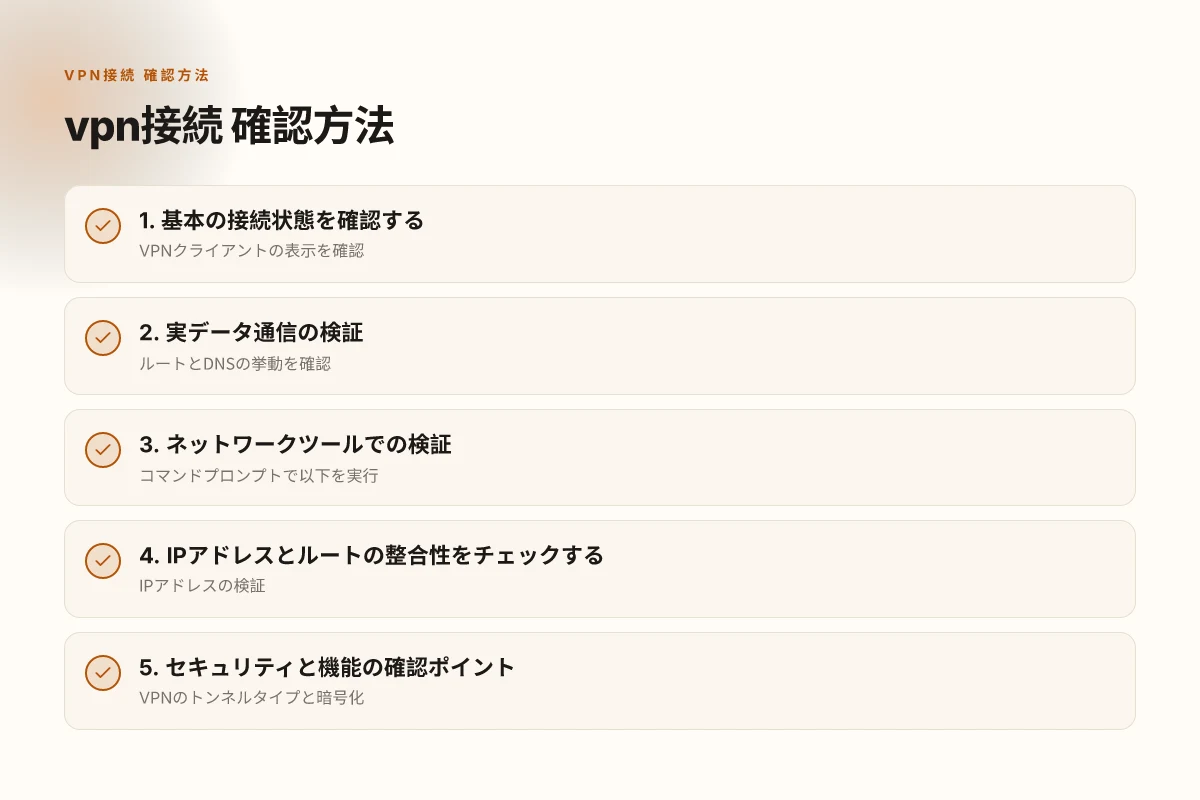
2. 実データ通信の検証
- ルートとDNSの挙動を確認
- VPN接続後にトラフィックがVPN経由で流れているかを意識します。特定のサイトしか見られない、または全体が遅い場合はルーティングを疑います。
- 実害のあるサイトへアクセスして挙動を観察
- 社内リソース(イントラネット)へアクセスできるか、一般サイトが表示されるかを確認。
- DNS解決がVPN側のDNSに向いているかも合わせてチェックします。
3. ネットワークツールでの検証
- Windows
- コマンドプロンプトで以下を実行
- ipconfig /all: VPN仮想アダプタの情報を確認
- tracert 目的サイト: VPN経由の経路を可視化
- nslookup 目的サイト: DNSサーバーの挙動を確認
- macOS
- ターミナルで以下を実行
- ifconfig: VPN仮想インタフェースの状態確認
- traceroute 目的サイト
- dscacheutil -flushcache && sudo killall -HUP mDNSResponder: DNS関連キャッシュのリフレッシュ
- Linux
- ターミナルで以下を実行
- ifconfig または ip addr: VPNインタフェースの確認
- ip route: VPN経由のデフォルトゲートウェイ・ルートの確認
- traceroute 目的サイト
- 実施時のポイント
- VPN経由での通信を優先しているか(デフォルトゲートウェイをVPNに切替えられているか)。
- DNSはVPN側のDNSを使っているか(どうしても自社のDNSを使う構成もある)。
4. IPアドレスとルートの整合性をチェックする
- IPアドレスの検証
- VPN接続後の自IPが変わっているか、同じサブネット内の他の端末と重複していないかを確認。
- ルーティングテーブルの確認
- デフォルトルートがVPN経由になっているか。もし従来のインターネット回線のデフォルトルートが優先されている場合、VPNトンネルを通さない通信が発生することがあります。
- 表としての理解
- VPN接続前: 通常のデフォルトゲートウェイ
- VPN接続後: デフォルトゲートウェイがVPNのゲートウェイに置換
- 内部リソース宛先の経路が正しくVPN内のルートに向くかを確認します。
| 状態 | 確認項目 | 期待値 | トラブルの兆候 |
|---|---|---|---|
| 接続状態 | VPNクライアントの表示 | Connected/接続中 | 接続失敗のエラー表示、認証失敗 |
| IPアドレス | VPN割り当てIP | VPNサーバーから割り当てられたIP | 公開IPが変わらない、同一IPの重複 |
| ルーティング | デフォルトゲートウェイ | VPN経由 | VPN外のサイトへ直通する経路が優先される |
| DNS | DNSサーバ | VPN側DNS | 名前解決が社外DNSで返る、解決不能 |
5. セキュリティと機能の確認ポイント
- VPNのトンネルタイプと暗号化
- 使用しているプロトコル(OpenVPN、IKEv2、WireGuard など)と暗号化方式を確認。社内ポリシーに適合しているかをチェック。
- DNSリークの有無
- VPN接続時にDNSクエリがVPNのDNSサーバーを通るか、外部DNSに漏れていないかを検証。DNSリークがあると、実際の居場所が特定されやすくなります。
- Kill Switchの有効性
- VPNが切断された場合に、デバイスの全トラフィックを遮断してしまう機能が有効かを確認。これによりIP漏えいを防げます。
6. トラブルシューティングの実践手順
- 再接続の基本手順
- VPNクライアントを一旦「切断」→「再接続」する
- 端末を再起動してから再接続を試す
- VPNサーバーを別のサーバー/国へ切替えてみる(サーバー側の不安定性を排除)
- ネットワーク環境の整理
- 同一LAN内で他の機器が大量の帯域を使っていないか、ファイアウォールやローカルセキュリティソフトが接続を遮っていないかを確認
- 設定の再適用
- VPN設定ファイル(.ovpn等)を再取得・再適用する。証明書の有効期限切れにも注意。
- ローカルキャッシュのクリア
- DNSキャッシュ、VPNクライアントのセッション情報をクリアすることで解決するケースがあります。
7. 実務に役立つチェックリスト
- 接続時
- VPNクライアントが「Connected」を示しているか
- VPN割り当てIPを取得しているか
- トラフィックがVPN経由でルーティングされているか
- 通信確認
- 内部リソースへアクセス可能か
- 外部インターネットへ通常通りアクセスできるか
- DNS解決がVPN側のDNSで行われているか
- セキュリティ
- DNSリークがないか
- Kill Switch機能が有効か
- トラブル対応
- 切断後の再接続を試す
- 別サーバーへ切替える
- 設定ファイルを再取得して適用する
8. 最後に:VPN接続確認の実践のコツ
- 環境を横断して同じ手順を実施する
- Windows/macOS/Linuxで同様の検証を行うことで、環境差による誤検出を減らせます。
- 不確定時は複数の指標を組み合わせる
- 「接続状態」だけでなく、IP・ルート・DNS・実際の通信結果を総合して判断してください。
- 文書化して共有する
- 確認手順をチーム内で共有しておくと、トラブル時の対応が速くなります。
結論として、vpn接続 確認方法は「接続状態の確認」「実データ通信の検証」「ルーティングとDNSの整合性」「セキュリティ機能の確認」を組み合わせることが最も効果的です。この記事の手順とチェックリストを実務に取り入れれば、VPNの安定性とセキュリティを高められるはずです。必要であれば、あなたの環境(OS、VPNクライアント、使用しているプロトコル)に合わせた具体的なコマンド例を追加でご案内します。