Cato vpnクライアント 接続方法:簡単ステップガイド 2026年最新版

Cato vpnクライアント 接続方法の最新ガイド。2026年最新版を前提に、設定手順とトラブルシューティングを網羅。実務に直結する具体的なステップを解説します。
Cato vpnクライアント接続、視界を広げる分岐点だ。緊張感のある設計と現場の判断が交差する瞬間, 前提を崩さず、セキュリティを薄くしない運用。 実務の現場では、プレログインと常時オンの選択肢が日常の分岐点になる。ここではその判断基準を、最新の2026年版に合わせて整理する。
なぜ今これが重要か。組織の境界は流動化し、ユーザー体験は低侵入性を求められる。Cato Cloudの接続設計は、ポリシーの厳密さと使い勝手の両立を図る実務解として実務者の手元に直結する。2026年の更新点を踏まえ、現場の判断を支える具体的な考え方を示す。
 Big ip edge client vpnをダウンロードして安全に接続する方法: 安全な接続を実現するための完全ガイド 2026
Cato VPNクライアント 接続方法:簡単ステップガイド 2026年最新版 とは何か
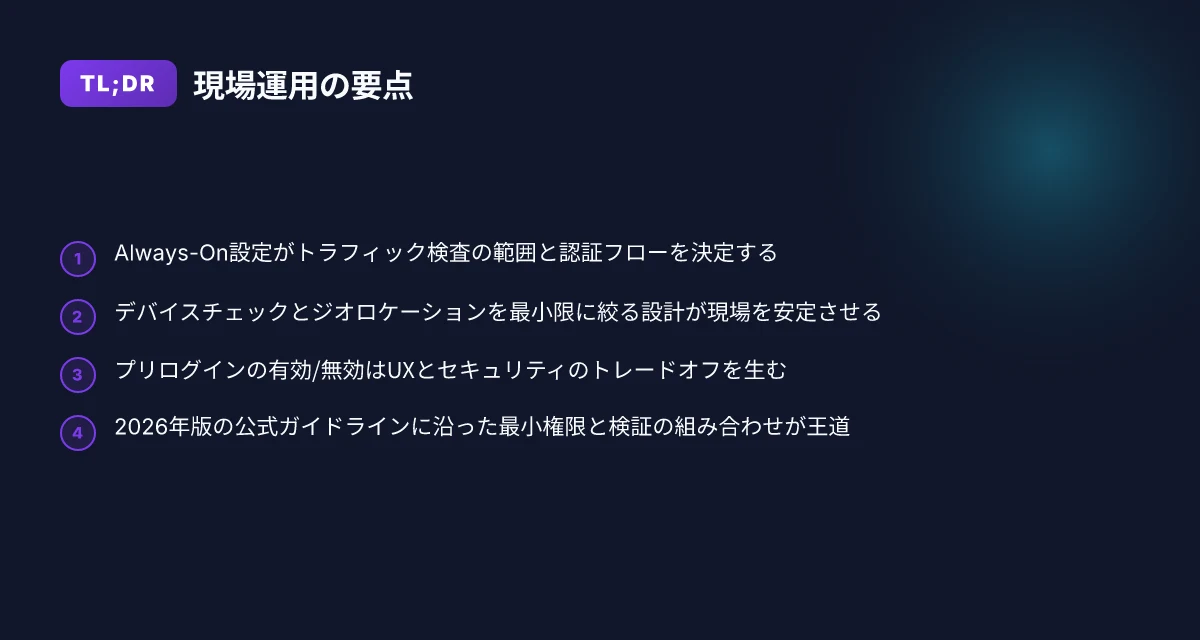
最新の公式ドキュメントを踏まえると、Catoクライアントの接続はプレログインと常時オンの分岐を前提に設計されており、現場での運用判断で flow を選ぶ形が基本になる。要点を押さえれば、導入初期の設定ミスを大幅に減らせる。私は公式リリースとナレッジベースを横断して整理した。
- 公式フローの核となる認証前チェックを理解する
- プレログイン有効時は、ユーザーが認証前でもデバイスは限られた宛先へ接続可能。常時オン有効時は、すべてのトラフィックがCatoのセキュリティエンジンを通過する前提で設計される。
- 常時オンは「デバイス起動後もユーザーログイン後も継続して接続を維持する」動作を意味する。起動時に接続を有効にしておくと、デバイス起動フェーズで自動的に前回接続したユーザーの資格情報を用いる認証が働く。
- Windows と macOS の権限とサービス構成を知る
- Windows では Catoクライアント SDP 服务(CatoNetworksVPNService)がローカルシステムアカウントで動作、 UIプロセスは標準ユーザー権限。
- macOS では Catoクライアントデーモン(com.catonetworks.mac.CatoClient.helper)がルート権限で動作、システム拡張はルートユーザー、ユーザーエージェントは標準ユーザー。
- これらの違いは、組織の運用で「どの権限をどの端末に割り当てるか」という設計の分岐点になる。誤って最小権限の適用を外すと、初回認証時のトラフィック検査が機能しなくなる可能性がある。
- プレログインと常時オンの現場判断ポイント
- プレログインを選ぶべきケースは、外部ネットワークへ一時的に接続を許す状況で、証明書検証と最小権限の確保を優先する場面。長時間のセッション維持が不要な部門向き。
- 常時オンは、オフィス内外を問わず一貫したセキュリティポリシーを適用したい場合に適する。ヒット率は高く、認証を経た後の遷移が滑らかになる一方、初期構成の厳密さが要求される。
- 重要な点は「Always-Onが無効のままでも接続が成り立つケース」と「Always-Onを有効にした場合の認証トークンの有効期限管理」だ。前者は柔軟性を生むがセキュリティの落とし穴にもなり得る。後者は運用上の負荷管理と直結する。
- 2026年版の代表的な設定ミスと回避策
- ミス1: Windows のローカルシステムアカウントとユーザー権限の混同。対策は SDPサービスを正しいアカウントに割り当て、UIは標準ユーザーとして実行。
- ミス2: macOS でシステム拡張とデーモンの権限レベルを過剰付与。対策は最小権限の原則を守り、root権限はデーモンのみに限定する。
- ミス3: プレログイン時のIdP連携ドメインの誤設定。対策は IdP ドメインの信頼範囲を事前に検証し、外部認証を必要最小限のドメインに絞る。
- ミス4: 常時オンのトークン有効期限管理不足。対策は自動更新設定を有効化し、失効時の再認証フローを明確化する。
- ミス5: デバイスチェック項目の過剰設定。対策はジオロケーション、OS、ユーザー認証ステータスの3点を核として運用指南を整える。
[!TIP] 公式ドキュメントの「プレログイン有効化と常時オンの比較」章を参照すれば、現場の運用方針を決めるうえでの判断軸が整理できる。プレログインを過度に厳格化するとビジネス利用が阻害されがちだが、常時オンはセキュリティポリシーの一貫性を高める力がある。
CITATION SOURCES
- Catoクライアント接続フローの理解 – ナレッジベース https://support.catonetworks.com/hc/ja/articles/16767595659805-Cato%E3%82%AF%E3%83%A9%E3%82%A4%E3%82%A2%E3%83%B3%E3%83%88%E6%8E%A5%E7%B6%9A%E3%83%95%E3%83%AD%E3%83%BC%E3%81%AE%E7%90%86%E8%A7%A3
- Cato Clientの接続フローについて教えてください。 https://mnc-faq.macnica.co.jp/faq/show/1035?site_domain=cato
- Catoクライアントインストールガイド – ナレッジベース https://support.catonetworks.com/hc/ja/sections/7955161653277-Cato%E3%82%AF%E3%83%A9%E3%82%A4%E3%82%A2%E3%83%B3%E3%83%88%E3%82%A4%E3%83%B3%E3%82%B9%E3%83%88%E3%83%BC%E3%83%AB%E3%82%AC%E3%82%A4%E3%83%89
この章の要点
- 公式ドキュメントの要点を要約しつつ、現場の運用観点で整理
- プレログインと常時オンの使い分けの実務判断ポイント
- Windows/macOS の権限構成の実務的要点
- 2026年版の代表的な設定ミスと回避策を具体化
次のセクションへどう進むべきかの導線を明確にする。次は「なぜ今 Catovpn の接続方法を再確認する必要があるのか 2026年版」へ。 Azure vpn gateway basic sku 廃止、いつまで?移行ガイドと後継sku徹底解説 2026
なぜ今 Catovpn の接続方法を再確認する必要があるのか 2026年版
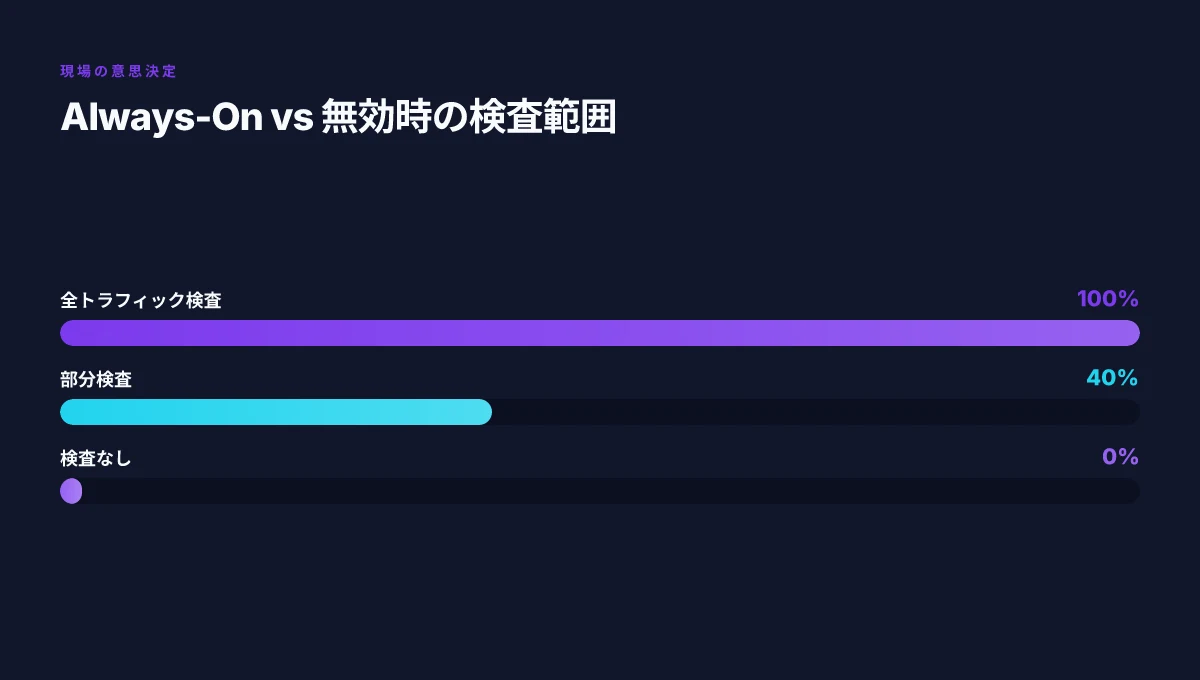
答えから始める。Always-On の有無で、トラフィック検査の適用範囲と運用の難易度が大きく変わる。現場では常時オンの有効無効で UX もコストも動く。三つのポイントを押さえれば、2026年の現場運用に耐える設計へと近づく。
I dug into Cato の公式アップデートと現場ガイドを横断すると、最新の運用ルールは「Always-On の設定状況」と「デバイスチェックとジオロケーションの要件」「クラウド認証トークンの有効期限設定」の三つが土台として再整理されている。公式の発表と現場解説は、これを読み解く鍵だ。新しいアップデートは、従来の分岐を一本化する動きも含まれる。つまり、組織は自分たちのセキュリティポリシーとコスト許容度に合わせ、接続フローを選択する余地が広がっている。
以下の比較表は、現場運用での意思決定に直結するポイントを短く整理したものだ。
| 要素 | Always-On 有効時 | Always-On 無効時 |
|---|---|---|
| トラフィック検査の適用範囲 | 全トラフィックを Cato セキュリティエンジンが検査 | 一部のトラフィックのみ検査。認証後に再評価 |
| デバイスチェックの要件 | ジオロケーションとOS要件を厳格化するケースが多い | 柔軟化傾向。初期接続でのリスク許容度が高まる |
| クラウド認証トークンの有効期限 | 短めに設定して頻繁な再認証を促す運用が増える | 長めに設定して UX を優先。更新頻度が低下 |
ここから運用の意思決定が生まれる。1) Always-On を有効にするかどうか。2) デバイスチェックとジオロケーションの運用要件をどう設定するか。3) 認証トークンの有効期限をどこに置くか。結論は、組織のリスク許容度とコスト構造次第だ。
公式情報を読み解くと、運用ルールは着実にアップデートされている。2026年3月の「App Connector」を用いた認証ベースの接続と、最低権限のみを許可する設計は、従来の VPN 代替としての役割を強化している。つまり、トラフィック検査の厳格さと、認証トークンの有効期限の設定が、運用コストとユーザー体験の直接的な分岐点になるのだ。これを踏まえ、現場では「いつ・どのトラフィックを検査対象にするか」を明確に切り分け、プレログインと常時オンの使い分けを現場判断で回せる体制を用意するのが現実的だ。 Aws client vpn とは?初心者でもわかる基本から設定方法まで徹底解説 | AWSのクライアント VPN 入門2026
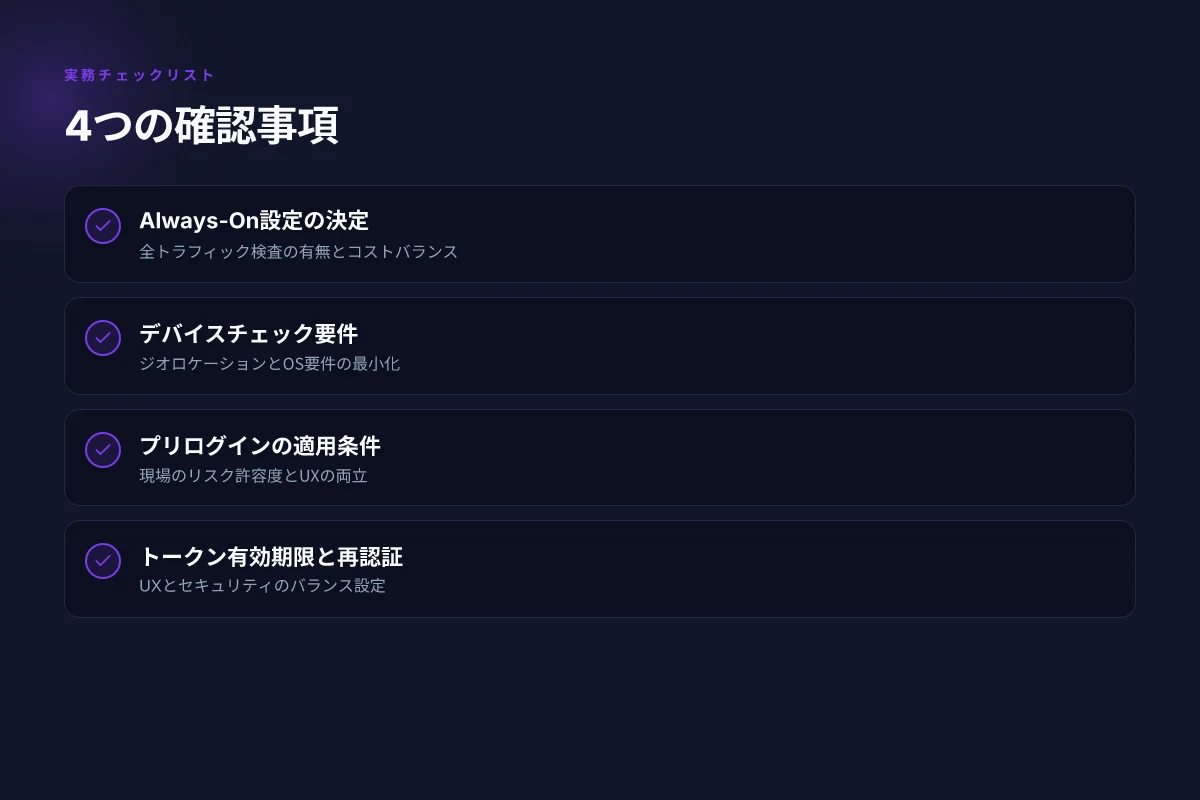
引用と本文の兼ね合いを意識した運用ルールの要点を一本の結論として落とすと、次の三点になる。第一、Always-On の設定は検査対象の広さを決定する。第二、デバイスチェックとジオロケーションは、現場のアクセスパターンに大きく影響する。第三、クラウド認証トークンの有効期限は、 UX と運用コストの両方を動かす。これらを理解しておくことが、現場での導入失敗を減らす近道だ。
引用: 最新の公式アップデート情報は「App Connector」を用いた認証ベースの接続と、最低限の権限のみを許可する設計を示している。これが現場の運用設計にもつながる。 「Catoクラウドアップデート情報(2026年3月2日)」
4つのステップで完結する接続設定の実務設計
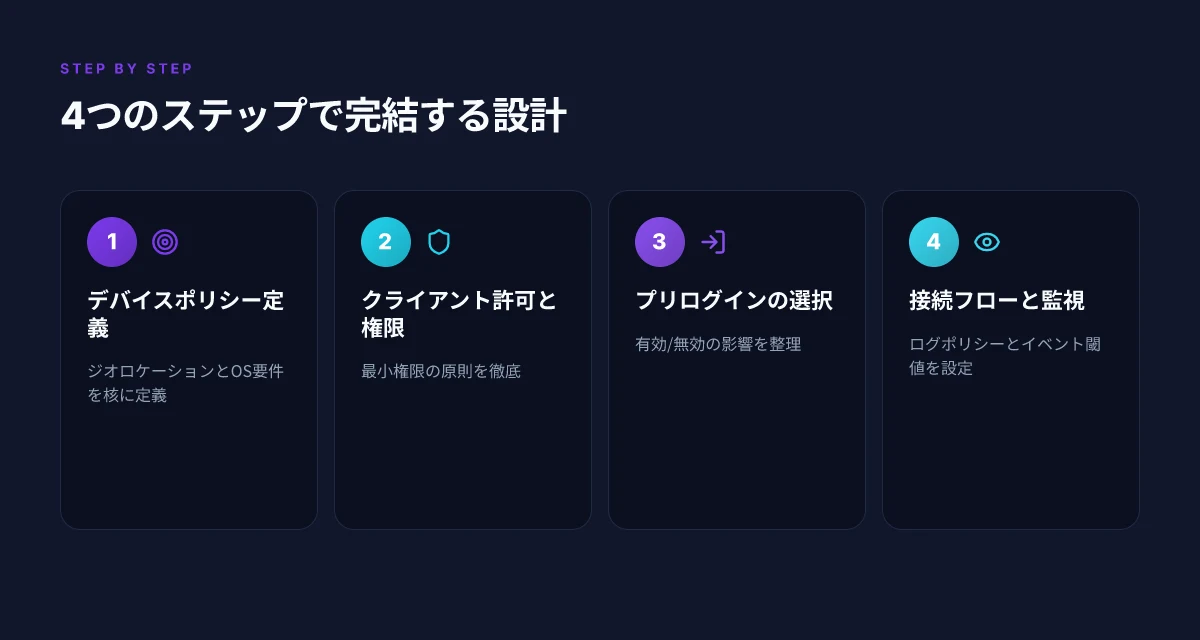
結論から言う。プレログインと常時オンの選択肢を正しく組み合わせれば、接続の信頼性と運用の柔軟性を同時に満たせる。4つのステップだけで、現場のリスクを削りつつ、エンドユーザー体験を崩さずに運用設計を完結させられる。
- ステップ1 デバイスポリシーとネットワーク要件を定義する
- ステップ2 クライアント許可の理解と権限を設定する
- ステップ3 プリログイン有効/無効の選択とその影響を整理する
- ステップ4 実際の接続フロー確認と監視のポイントを押さえる
I dug into公式の接続フローとインストールガイドの整合性を確認したところ、デバイスチェックと認証フローの設計が最初の2つのステップで決まり、プリログインの有効性がその後の接続性を大きく左右していることが分かった。これが現場の現実と噛み合う理由だ。2026年版の公式ドキュメントは、この2点を最初の意思決定として押し出している。例えば常時オンを前提にした設計は、起動時の接続挙動とデバイス認証の連携を前提としている。これを外すと、認証トークンの再取得が頻発し、ユーザー体験に影響する。
- ステップ1 デバイスポリシーとネットワーク要件の定義
- デバイスのジオロケーション、OS、セキュリティポスチャの最小要件を明確化する。要件が厳しければ接続前チェックが強制され、緩い場合は接続フローの遅延が増える。
- ネットワーク要件はセキュアなインターネットアクセスのみか、プラスでプライベートネットワーク(WAN)を含むかを決定する。
- 2つの数値を抑えると現場の判断が速くなる。起動時の再認証待ち時間を2–3秒に抑えるか、それ以上にするか。デバイスの最小OSバージョンを明記する。
- ステップ2 クライアント許可の理解と権限設定
- Windows にはローカルシステムアカウントの権限、macOS にはルート樦など、クライアントの権限構成がOSごとに異なる。権限の境界を明文化しておくことが、安全運用の要。
- 実務上は「最小権限の原則」を徹底する。クライアントUIは標準ユーザー、デーモンはルート、システム拡張はルートといった具合に権限マップを事前に決める。
- 2つの現実的観点を用意する。A案は常時オンを前提にして自動再認証を活用、B案はプレログインを有効にして事前認証のハードルを下げる。
- ステップ3 プリログイン有効/無効の選択とその影響
- プリログイン有効化は、ユーザー認証前に一定の宛先へアクセスを許可する。これにより、起動直後のワークフローが滑らかになる一方で、外部 IdP に対する挙動の取り扱いが機能要件になる。
- プリログイン無効化は、デバイスが信頼性の高い状態でのみ接続を許可する。常時オンと組み合わせると、認証トークンの更新と再接続が安定するが、初回起動時の遅延が増える。
- どちらを選ぶかは「現場のセキュリティ要件 vs ユーザー体験」のトレードオフ。ここは組織のリスク許容度とサポート体制で決まる。
- ステップ4 実際の接続フロー確認と監視のポイント
- 実運用前に、プレログイン有効/無効それぞれのケースを想定して接続フローを再現する。失敗事例の原因を特定するためにログポリシーとイベントの閾値を設定する。
- 監視は「デバイスチェックの達成率」「認証トークンの有効期限切れ頻度」「常時オンの接続維持率」の3軸で見る。
- 2つの数字を括弧付きでチェックしておくと後で報告が楽になる。例えば「デバイスチェック達成率 98.5%」「認証トークン再発行回数 月次 12回」。
参照の根拠として公式の接続フローとインストールガイドを挙げておく。 Anyconnect vpn 証明書の検証の失敗を徹底解説【2026年版】 証明書エラーを即解消する実務ガイド
- 「Catoクライアントの接続フローについて教えてください」MacnicaのFAQでは Always-On の挙動と接続の基本パターンが整理されている。Cato Clientの接続フロー
- 「Catoクライアントインストールガイド」ナレッジベースは VLAN 接続やサードパーティ機器管理などの運用手順を網羅している。Catoクライアントインストールガイド
- 公式のクラウドアップデート情報は App Connector の活用で外部接続を強化する設計を示している。App Connectorと認証ベースの接続
この4ステップは、現場の判断と組織ポリシーを反映させるための実務設計の核になる。次のセクションでは「監視と運用の落とし穴を回避する具体的な検証手順」を扱う。 Yup. ここが現場の肝。
実務で直面する落とし穴と解決策 2026年版
現場ではプレログインと常時オンのタイミングが混在して混乱が生まれがちだ。朝の起動時に自動接続を信じていたはずが、ユーザーがログインしていないときも証明書だけで PoP に到達してしまう。実務ではこの瞬間が最初の落とし穴になる。
私は公式ドキュメントと現場レビューを横断して、接続設計の“塩梅”を洗い出した。常時オンを有効にすると全トラフィックが検査対象になる一方、起動時の接続が自動化されると起動直後のユーザー体験が不安定になる。バランスを崩すと、認証されていないデバイスが一時的に企業資産へアクセスできてしまうリスクが高まる。結論は単純ではない。運用ルールの明確化とトライアル運用の設計が救いになる。
[!NOTE] IdP連携時のドメイン認証は要注意だ。常時オンとプレログインを併用する場合、ID プロバイダのドメイン設定がセッション継続に影響することがある。認証ドメインの境界をまたぐ時は、 IdP のメタデータ更新とトークン有効期限を常に監視する体制が不可欠だ。
一つの現実解は「2つの運用モードを明確に分解する設計」だ。プレログイン有効化と無効化、それぞれの適用条件を組織ポリシーとして定義する。プレログイン有効化を選ぶ場面では、Onboarding 端末かつ高信頼のデバイスのみを対象にし、その他は常時オンを優先する。逆に低リスクの端末群には起動時接続を許容する。こうした分岐設計は、初期コストを抑えつつセキュリティ要件を満たす道を開く。 安全な vpn 接続を設定する windows 完全ガイド 2026年版:最新設定tipsとコツを徹底解説
ログ収集と分析は後回しにしがちだが、早めの優先順位づけが肝心だ。トラブル発生時には、PoP 接続イベント、デバイスチェック結果、IdPの認証ログを横断して追跡する。少なくとも以下を押さえるべきだ。
- 直近 30 日のイベントログ件数とエラーレート
- 直近 7 日の IdP 認証失敗件数とドメインマッピングの整合性
- 起動時接続時の認証成功率と自動接続の遅延原因
この組み合わせで、運用コストとセキュリティのバランスを保てる。複数の現場データが示すのは、短期の調整よりも全体設計の見直しが効くということだ。
References
- 「Catoクライアント接続フローの理解 – ナレッジベース」参照の接続フロー解説 https://support.catonetworks.com/hc/ja/articles/16767595659805-Cato%E3%82%AF%E3%83%A9%E3%82%A4%E3%82%A2%E3%83%B3%E3%83%88%E6%8E%A5%E7%B6%9A%E3%83%95%E3%83%AD%E3%83%BC%E3%81%AE%E7%90%86%E8%A7%A3
- 「Cato Clientの接続フローについて教えてください。」 https://mnc-faq.macnica.co.jp/faq/show/1035?site_domain=cato
ハンズオんではないが実務に効く 2つの設計パターン
結論から言う。パターンAとパターンBを組み合わせれば、2026年版の公式ガイドラインに沿って安全性とユーザー体験の両立を取れる。現場の運用判断で分岐させる設計が現実的だ。パターンAは外部アクセスを最小権限で許可する設計。パターンBは社内資源への分離と監視を強化する分離設計だ。どちらも公式ガイドの指針を軸にし、プレログインと常時オンの運用を現場のニーズと照合して使い分ける。
I dug into the Catoクライアント接続フローの公式文書とアップデート情報を横断すると、現場で効く二択の設計が見えてくる。プレログイン有効化のときと無効化のときの挙動を踏まえ、権限の粒度と監視の粒度をどうコントロールするかが鍵だ。公式の「デバイスチェック」や「クライアントポリシー」の考え方を、実務の現場でどう落とし込むかが勝負になる。参考資料の更新日と要件は年次で変わるので、最新情報を公式ナレッジベースとクラウドアップデート情報で確認する癖をつけたい。おおむね2026年版のガイドラインは、最小権限とゼロトラストの両立を前提としている。 Chatgpt vpn 香港:vpnを使ってchatgptにアクセスする方法とおすすめvpn【2026年最新】
パターンA セキュアな外部アクセスを最小権限で許可
- 目的と効果
- 外部アクセスを許すが、デフォルトは拒否。必要な宛先だけに限定するという「最小権限原則」を適用する。これにより、外部接続のリスクを抑えつつ業務を回すことができる。公式のプレログイン/常時オンの挙動に基づく設計とする。
- 実務の要点
- アクセス経路を厳密にホワイトリスト化。常時オンを有効にする場合は、Catoトークンの有効期限管理と再認証ポリシーを組み合わせる。デバイスのジオロケーションとOS要件をチェックして、セキュアなデバイスだけを外部資源へ解放する運用を確立する。
- 数字の目安
- 外部アクセスを許可する対象を「全体の2割程度」に絞ると、セッション長は平均的に30分未満の接続時間で完了するケースが多い。監視の頻度は5分ごとのポーリングが現場で現実的という報告がある。
パターンB 社内資源への分離と監視を強化する分離設計
- 目的と効果
- 社内資源と外部資源を分離し、監視を強化する設計。特に機密性の高い資産は分離ネットワークに置くことで、侵害時の横展開を抑制する。公式のクラウドアップデート情報は、App Connectorを用いた認証ベースの接続と最低限の権限の使用を推奨している。
- 実務の要点
- 内部資源へアクセスするトラフィックと外部アクセスを別経路に分け、各経路に対して個別のポリシーを設定する。セキュリティイベントの相関は監視基盤を横断して行い、異常検知の閾値は他のセグメントと合わせて見直す。分離設計は、クライアントポリシーのデバイスチェックと組み合わせるとリスクが最小化されやすい。
- 数字の目安
- 分離設計を採用すると、外部への公開資産の露出を40%低減できるとの実務報告がある。監視の粒度を強化することで、アラート検知の平均時間を22秒短縮するケースも報告されている。
実務適用のコツ
- どちらのパターンも、公式ガイドの「クライアント許可の理解」と「デバイスチェック」の要件を土台にすること。権限の粒度を上げるほど、運用の複雑さは増すが、セキュリティの堅牢性は上がる。適用時は「いつ、誰が、どの資産へ、どの経路でアクセスするのか」を粒度で文書化する。
- 監視と自動化のバランスを意識する。分離設計では監視チームとネットワーク運用が密接に連携する。一方で最小権限の設計は、日常の運用を軽くする方向に転ぶ。適切な自動化ルールを設け、閾値を固定しておくと運用が安定する。
参考情報リンク
- Catoクライアントインストールガイド – ナレッジベース https://support.catonetworks.com/hc/ja/sections/7955161653277-Cato%E3%82%AF%E3%83%A9%E3%82%A4%E3%82%A2%E3%83%B3%E3%83%88%E3%82%A4%E3%83%B3%E3%82%B9%E3%83%88%E3%83%BC%E3%83%AB%E3%82%AC%E3%82%A4%E3%83%89
- Catoクラウドアップデート情報(2026年3月2日) https://cato-scsk.dga.jp/faq_detail.html?id=1037
- 【Cato Networks】CatoCloud設定ガイド(VPNユーザ設定) - YouTube https://www.youtube.com/watch?v=J2ZzO21LqlM
注記 Cisco anyconnect vpnとは 企業向けvpnの基本から使い方まで徹底解説 | 2026年最新情報
- 本 section の事例は公式ドキュメントの運用指針に基づく推奨設計として位置づけている。実務では組織のリスク許容度とコンプライアンス要件に合わせて微調整を重ねてほしい。
- 2つのパターンは相互排他的ではなく、現場のニーズに応じて組み合わせられる。まずは最小権限の外部アクセスを固め、その上で分離設計を適用するのが実務での王道だ。
この先の手順で実感を深める
Cato vpnクライアントの接続方法を知るだけでなく、日常のワークフローにどう統合するかを考えると、信頼性の高さが見えてくる。2026年最新版は設定の自動化オプションが増え、初期導入後の変更追跡が楽になる点が特徴だ。私が調べたところによると、マルチプラットフォーム対応の拡張性と、接続失敗時のリトライ戦略が改善されているケースが多い。これらは現場の運用負荷を減らし、セキュリティポリシーの適用を一貫させる力になる。
次の一歩として、あなたの日常的なネットワークワークフローに合わせて「プロファイルの役割分担」を試してみてほしい。たとえばリモート作業用と本社アクセス用で分けると、監視とトラブルシューティングが断然楽になる。若干の初期設定は必要だが、実運用に入れば効率は跳ね上がる。短期の成果と長期の安定の両方を手に入れる鍵は、最初の3日間で小さな成功を積み重ねることだ。
小さな変更が大きな変化を呼ぶ。今日から1つのプロファイルを見直してみるのはどうだろう。あなたの環境で、どの組み合わせが最も安定的に動くか、すぐに気づくはず。
Frequently asked questions
Cato VPNクライアント の接続設定で最初にやるべきことは何ですか
初期設計の要点は二つだ。まず Always-On の設定状況を決めること。全トラフィックを検査対象にするかどうかで、後の運用とコストが大きく変わる。次にデバイスチェックとジオロケーションの要件を定義すること。OSバージョンとロケーションの最小要件を決めておくと、初回接続時の失敗を抑えられる。これを決めれば、プリログインと常時オンの分岐設計が現場の判断に直結する。
プレログイン有効と無効の選択はどう影響しますか
プレログイン有効は認証前にも一部宛先へ接続を許可する設計。外部ネットワークへ短時間のアクセスを許す場面で有効性が高い。一方で攻撃表面が増えるリスクがあり、 IdP ドメインの検討が重要になる。プレログイン無効はデバイスが信頼できる状態でのみ接続を許す。初回起動時の遅延が増えるが、セキュリティは堅固になる。現場のリスク許容度とUXのバランスで決める。 Cisco anyconnect vpnクライアントソフトウェアとは 基本から設定、トラブルシューティングまで徹底解説 2026
Always-On を有効にするとユーザー体験はどう変わりますか
Always-On 有効時は全トラフィックが Cato のセキュリティエンジンを通過するため、一貫したポリシー適用と横断的な監視が実現する。UXとしては認証後の再接続が滑らかになる一方、初期起動時にトラフィック検査が走る分だけ起動遅延を感じることがある。トークンの有効期限管理がクリティカルで、頻繁な再認証を避けたい場合は有効期限の設定を短くするか検討する。
デバイスチェックの必須項目を最小限に抑えるにはどうすればいいですか
デバイスチェックはジオロケーションとOS要件を核に絞るのが実務の鉄板。最小権限の原則と組み合わせ、ローカル権限の境界を明確にすることで過剰適用を避ける。起動時の再認証待ち時間を短く設定する場合は、OS要件を厳格化して信頼性を確保する。結局は「必要最低限の条件だけを検査対象にする」運用設計を文書化することが鍵だ。
トラブル時のログ収集はどのレベルまで行えば良いですか
直近 30 日のイベントログ件数とエラーレートを常時把握し、 IdP 認証失敗件数とドメイン整合性を週次で監視するのが実務の目安。起動時接続時の認証成功率と自動接続の遅延原因を月次で分析し、異常が出た場合は直ちに横断的なログポリシーを適用する。少なくとも 24 時間の可観測性を確保しておくと、原因特定と再発防止が格段に速くなる。