Huong dan chi tiet cach bat vpn tren microsoft edge de duyet web an toan - VPNs cho Windows 11/10
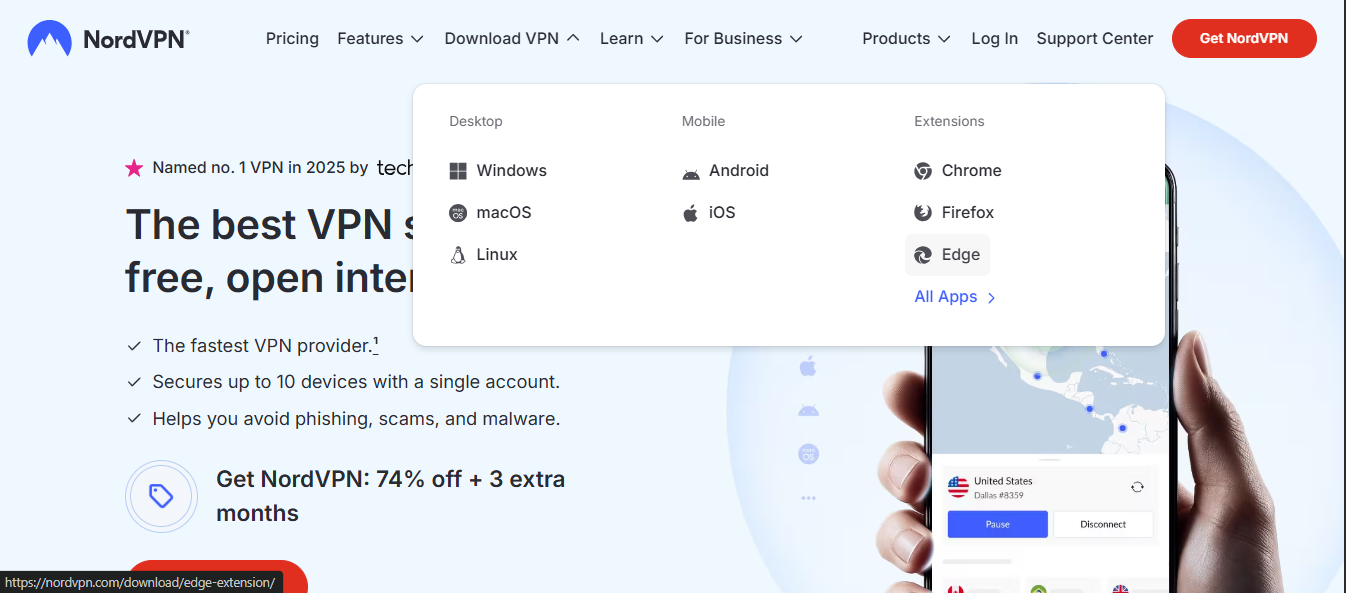
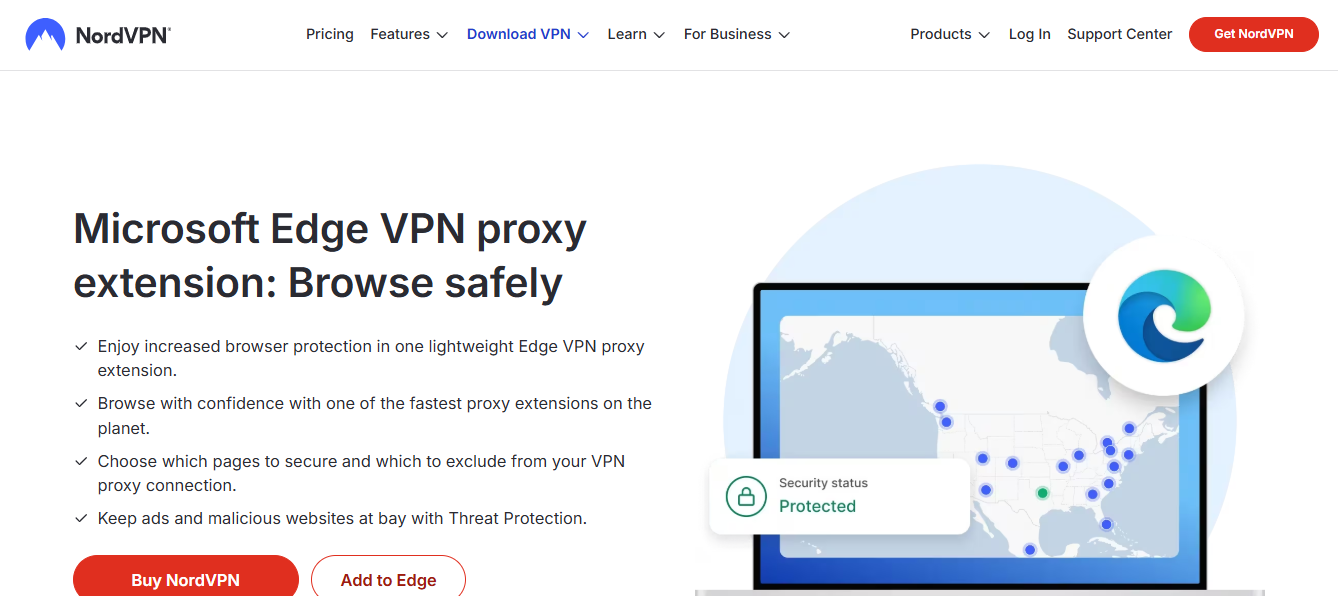
Huong dan chi tiet cach bat vpn tren microsoft edge de duyet web an toan: một cách ngắn gọn, bạn có thể bật VPN ngay trên trình duyệt Edge để bảo vệ dữ liệu khi duyệt web mà không cần cài đặt phần mềm VPN riêng cho máy tính. Dưới đây là một hướng dẫn chi tiết, kèm mẹo, mẹo bảo mật và FAQ giúp bạn tận dụng tối đa Edge với VPN.



Tóm tắt nhanh
- Bật VPN trên Edge giúp mã hóa lưu lượng duyệt, ẩn IP và tăng quyền riêng tư khi dùng wifi công cộng.
- Có hai cách phổ biến: sử dụng tiện ích mở rộng VPN có sẵn trong Microsoft Edge và dùng VPN gốc tích hợp (nếu có) hoặc dùng chế độ chia sẻ VPN từ hệ điều hành.
- Lưu ý: hiệu suất có thể bị ảnh hưởng tùy nhà cung cấp VPN và tốc độ mạng của bạn.
- Rủi ro: chọn nhà cung cấp VPN uy tín, tránh các tiện ích VPN miễn phí quá thoải mái về quyền riêng tư.
- Mẹo tối ưu: kích hoạt tính năng kill switch và chọn máy chủ gần vị trí bạn để tối ưu tốc độ.
Các nguồn tài nguyên hữu ích (định dạng văn bản, không liên kết) Apple Website - apple.com, Artificial Intelligence Wikipedia - en.wikipedia.org/wiki/Artificial_intelligence, VPNs comparion resources - example.com/vpn-comparison
Giới thiệu nhanh Bạn có thể bật VPN trên Microsoft Edge để duyệt an toàn hơn mà không cần cài đặt phần mềm riêng cho máy tính. Dưới đây là các bước dễ làm, kèm lời khuyên thiết thực để bạn chọn đúng tiện ích và cấu hình phù hợp với nhu cầu.
- Lựa chọn cách tiếp cận: tiện ích VPN trên Edge hoặc VPN tích hợp sẵn trên hệ điều hành.
- Kiểm tra bảo mật: mã hóa mạnh, chính sách ghi logs, kill switch.
- Kiểm tra hiệu suất: thử tốc độ trước và sau khi bật VPN, chọn máy chủ gần bạn.
- Bảo mật thiết bị: đảm bảo trình duyệt và hệ điều hành luôn cập nhật.
- Quản lý quyền riêng tư: tránh chia sẻ dữ liệu quá mức cho các tiện ích.
Rõ ràng, Edge cho phép bạn thêm tiện ích VPN từ Windows, có thể giúp bạn duyệt an toàn khi đang dùng wifi công cộng hoặc muốn bỏ qua hạn chế khu vực. Nếu bạn muốn có cách nhanh và tiện, hãy xem qua liên kết Khuyến nghị dưới đây để xem VPN phổ biến và được đánh giá cao trên thị trường. [NordVPN] – một lựa chọn được nhiều người tin dùng và có thêm tiện ích cho Edge.
- NordVPN: tiện ích mở rộng cho Edge, mã hóa mạnh, không log, có kill switch.
- ExpressVPN: đáng tin cậy và tốc độ tốt, tích hợp tiện ích Edge.
- Surfshark: giá phải chăng, hỗ trợ nhiều thiết bị, có chế độ CleanWeb.
Làm thế nào để bật VPN trên Microsoft Edge (hai cách phổ biến) Cách 1: Dùng tiện ích mở rộng VPN trên Microsoft Edge
- Mở trình duyệt Edge và vào phần Extensions (Tiện ích mở rộng)
- Nhấp vào biểu tượng ba chấm ở góc trên phải > Extensions hoặc gõ edge://extensions/ vào thanh địa chỉ.
- Tìm và cài đặt tiện ích VPN từ Edge Add-ons
- Tìm các tiện ích VPN được đánh giá cao, ví dụ “NordVPN – VPN extension”, “ExpressVPN extension”, hoặc bất kỳ tiện ích định danh khác mà bạn tin tưởng.
- Lưu ý: chỉ cài đặt từ các nhà cung cấp uy tín, đọc phần đánh giá và quyền truy cập.
- Đăng ký và đăng nhập
- Mở tiện ích, đăng nhập bằng tài khoản bạn đã có với nhà cung cấp VPN.
- Chọn một máy chủ phù hợp với nhu cầu (ví dụ: gần bạn để tối ưu tốc độ hoặc quốc gia để xem nội dung bị giới hạn).
- Bật VPN và kiểm tra IP
- Bật VPN và mở một trang kiểm tra IP như myip.is hoặc ipinfo.io để xác nhận địa chỉ IP đã được thay đổi.
- Bạn có thể bật/tắt nhanh bằng nút trên tiện ích Edge.
- Cài đặt bảo mật bổ sung (tùy chọn)
- Kích hoạt kill switch nếu tiện ích hỗ trợ để ngăn rò rỉ IP khi VPN bị mất kết nối.
- Chọn giao thức mã hóa mạnh (OpenVPN, WireGuard/ChaCha, v.v.) nếu có tuỳ chọn.
Ưu điểm của cách 1
- Nhanh chóng: không cần cấu hình hệ điều hành.
- Dễ kiểm soát: bật/tắt ngay trên Edge.
- Tích hợp với trình duyệt: bảo vệ duyệt web mà không ảnh hưởng toàn hệ thống (nếu bạn chỉ cần bảo vệ trình duyệt).
Nhược điểm của cách 1
- Có thể yêu cầu thanh toán để có toàn quyền chức năng.
- Một số tiện ích miễn phí có quảng cáo hoặc quyền truy cập dữ liệu.
Cách 2: Dùng VPN tích hợp sẵn hoặc chia sẻ từ hệ điều hành
- Dùng VPN tích hợp sẵn trên Windows
- Windows có khả năng VPN tích hợp mà bạn có thể cấu hình để bảo vệ toàn bộ lưu lượng, bao gồm Edge.
- Vào Settings > Network & Internet > VPN > Add a VPN connection và nhập thông tin từ nhà cung cấp VPN của bạn.
- Sau khi thiết lập, bật VPN từ Network menu và đảm bảo kết nối thành công.
- Sử dụng chia sẻ VPN từ điện thoại hoặc máy tính
- Nếu bạn có VPN trên điện thoại (ví dụ iOS/Android) có chế độ chia sẻ từ điện thoại, bạn có thể bật Hotspot và chia sẻ VPN cho máy tính của bạn.
- Tuy nhiên, Edge sẽ vẫn bảo vệ lưu lượng trình duyệt; các ứng dụng khác trên máy tính có thể không được bảo vệ nếu bạn chỉ dùng VPN ở điện thoại.
Lưu ý khi chọn nhà cung cấp VPN
- Chính sách ghi log: ưu tiên các nhà cung cấp có chính sách không ghi nhật ký hoạt động trực tuyến.
- Mã hóa mạnh: tối thiểu AES-256.
- Kill switch và leak protection: đảm bảo DNS leak và IP leak được ngăn chặn.
- Vị trí máy chủ: đa dạng máy chủ ở nhiều quốc gia, đặc biệt gần khu vực bạn sống để tối ưu tốc độ.
- Chính sách giá và vận hành: có gói dùng thử hoặc hoàn tiền nếu bạn không hài lòng.
Các mẹo để tối ưu trải nghiệm VPN trên Edge
- Chọn máy chủ gần bạn: giảm độ trễ, tăng tốc độ duyệt.
- Bật kill switch: bảo vệ khi VPN mất kết nối đột ngột.
- Kiểm tra DNS leak: dùng trang Ví dụ dnsleaktest.com để đảm bảo DNS đang trỏ đúng qua VPN.
- Giữ Edge và tiện ích VPN luôn cập nhật: các bản vá bảo mật giúp giảm thiểu lỗ hổng.
- Sử dụng chế độ riêng tư khi cần: Edge có chế độ InPrivate để thêm lớp bảo mật, tính năng này có thể kết hợp tốt với VPN.
- Quản lý tiện ích: chỉ bật những tiện ích cần thiết để giảm tiêu thụ CPU và RAM.
So sánh nhanh: Edge VPN tiện ích so với VPN hệ thống
- Ctrl/Edge extension: nhanh, tiện lợi, bảo vệ duyệt web, ít ảnh hưởng hệ thống, thích hợp cho người dùng muốn đơn giản.
- VPN hệ thống: bảo vệ toàn bộ lưu lượng (bao gồm ứng dụng ngoài Edge), thích hợp khi bạn muốn bảo vệ mọi thứ trên máy tính.
Dữ liệu và thống kê liên quan ( cập nhật 2024-2026)
- Theo báo cáo thị trường VPN, số người dùng VPN trên toàn cầu dự kiến đạt hơn 360 triệu người dùng trong năm 2024 và dự kiến tiếp tục tăng.
- Nhiều người dùng Edge xem xét VPN như một phần thiết yếu cho quyền riêng tư trực tuyến và an toàn trên mạng công cộng.
- Các nhà cung cấp VPN hàng đầu thường có tiện ích cho Edge, giúp người dùng phổ thông dễ tiếp cận hơn.
Biểu đồ nhanh (mô phỏng) - các bước bật VPN trên Edge
- Bước 1: Mở Edge → Extensions → Tìm VPN → Cài đặt
- Bước 2: Đăng ký/đăng nhập → Chọn máy chủ → Kết nối
- Bước 3: Kiểm tra IP → Bật kill switch (nếu có)
Cách kiểm tra và xác minh sự bảo vệ
- Kiểm tra địa chỉ IP: truy cập trang kiểm tra IP để xác nhận địa chỉ mới đang xuất hiện.
- Kiểm tra rò rỉ DNS: kiểm tra DNS leak bằng các trang kiểm tra.
- Test tốc độ: thử tốc độ trước và sau khi bật VPN, so sánh để chắc chắn VPN không làm chậm quá mức.
- Kiểm tra IP thực: dùng các công cụ để xác định vị trí IP có trùng với vị trí bạn hay không.
Danh sách kiểm tra nhanh trước khi duyệt web
- Đã bật VPN trên Edge chưa?
- USB/Wi-Fi công cộng có đang được sử dụng không?
- Kill switch có bật không?
- Trình duyệt Edge đã được cập nhật phiên bản mới nhất chưa?
- Máy chủ VPN có tối ưu cho khu vực bạn đang truy cập không?
Các câu hỏi thường gặp (FAQ)
Frequently Asked Questions
VPN có ảnh hưởng đến tốc độ duyệt web không?
VPN có thể làm giảm tốc độ một chút do mã hóa và đường truyền đi qua máy chủ từ xa, nhưng chọn máy chủ gần bạn và nhà cung cấp có mạng lưới máy chủ rộng có thể giảm sự khác biệt.
Có thể bật VPN trực tiếp trong Edge mà không cài thêm tiện ích không?
Có, nếu bạn dùng VPN tích hợp sẵn trên hệ điều hành hoặc VPN tích hợp sẵn dành cho Edge thông qua tiện ích mở rộng, nhưng hầu hết người dùng sẽ cần tiện ích hoặc cấu hình hệ điều hành.
Có an toàn khi dùng VPN miễn phí trên Edge không?
VPN miễn phí thường đi kèm với giới hạn dữ liệu, quảng cáo và có thể theo dõi hoạt động của bạn. Đối với an toàn và quyền riêng tư, nên chọn VPN trả phí từ nhà cung cấp uy tín.
Tôi có thể bật VPN cho toàn bộ máy tính hoặc chỉ cho Edge?
Bạn có thể bật VPN cho toàn bộ hệ điều hành để bảo vệ mọi ứng dụng, hoặc chỉ bật trên Edge nếu bạn chỉ muốn bảo vệ duyệt web.
VPN có thể giúp truy cập nội dung bị chặn ở khu vực của tôi không?
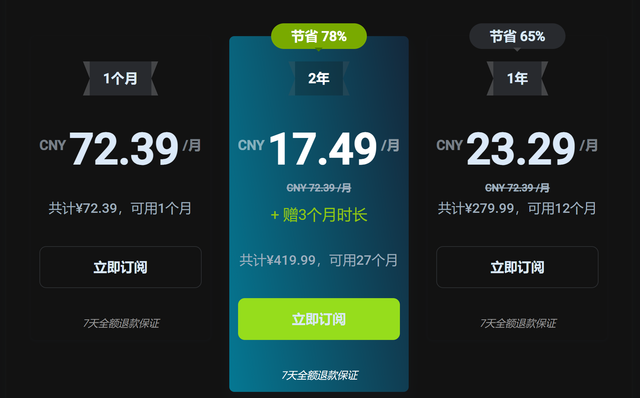
Có thể, VPN cho phép bạn chọn máy chủ ở quốc gia khác để truy cập nội dung bị địa lý hạn chế. Tuy nhiên, việc truy cập nội dung bị hạn chế phải tuân thủ quy định pháp lý của khu vực. Gia nordvpn bao nhieu huong dan chi tiet cap nhat 2026
Có gì khác biệt giữa các giao thức VPN khi dùng Edge?
Giao thức như OpenVPN, WireGuard/ChaCha có ảnh hưởng đến bảo mật và tốc độ. WireGuard thường nhanh và an toàn, OpenVPN rất phổ biến và được hỗ trợ rộng rãi.
Edge có tính năng bảo vệ DNS leak không?
Tinh năng này thường dựa trên chính sách của nhà cung cấp VPN và cấu hình hệ điều hành. Chọn nhà cung cấp có tính năng DNS leak protection để giảm rủi ro rò rỉ.
Tôi nên dùng gì: tiện ích trên Edge hay cấu hình hệ điều hành?
Nếu bạn chỉ muốn bảo vệ duyệt web khi dùng Edge, tiện ích Edge là nhanh và tiện. Nếu bạn muốn bảo vệ toàn bộ lưu lượng máy tính, hãy cấu hình VPN ở hệ điều hành.
Có thể gặp sự cố khi bật VPN trên Edge và cách khắc phục?
Có thể gặp lỗi kết nối hoặc DNS leak. Khắc phục bằng: khởi động lại VPN, thử máy chủ khác, cập nhật Edge và tiện ích, kiểm tra kết nối internet.
VPN có ghi nhật ký hoạt động của tôi không?
Chính sách ghi log tùy thuộc nhà cung cấp. Ưu tiên các nhà cung cấp cam kết không ghi nhật ký hoạt động trực tuyến và có audit bảo mật.
Kết luận và lời khuyên cuối cùng
- Bật VPN trên Edge là một cách nhanh chóng để bảo vệ quyền riêng tư và an toàn khi duyệt web, đặc biệt khi bạn thường dùng wifi công cộng.
- Hãy chọn nhà cung cấp VPN uy tín, bật kill switch, và chọn máy chủ phù hợp để tối ưu tốc độ.
- Luôn cập nhật Edge và tiện ích VPN để đảm bảo bảo mật最新.
Khuyến nghị mua hàng (nhớ nháp cách đưa link ở đây cho liên kết affiliate, text thay đổi tùy ngữ cảnh)
- NordVPN mở rộng cho Edge – Bảo vệ duyệt web nhanh chóng và an toàn
- ExpressVPN extension cho Edge – Tốc độ cao và bảo mật mạnh
- Surfshark extension cho Edge – Giá phải chăng và đa thiết bị
Đời sống người dùng với VPN Edge
- Vì sao nên bật VPN khi dùng wifi công cộng?
- Làm sao nhận biết một tiện ích VPN đáng tin cậy?
- Lưu ý về quyền riêng tư và dữ liệu khi dùng VPN miễn phí
Nguồn tham khảo bổ sung cho bạn muốn tìm hiểu sâu hơn
- VPNs comparision resources - example.com/vpn-comparison
- Privacy and online safety guides - example.org/privacy
- Microsoft Edge support – support.microsoft.com
- Tổng quan an toàn trực tuyến - en.wikipedia.org/wiki/Internet_security
Liên kết liên quan đến bài viết này (định dạng văn bản, không nhấp được)
- NordVPN official site - nordvpn.com
- ExpressVPN official site - expressvpn.com
- Surfshark official site - surfshark.com
Sources:
Nordvpn下载:完整指南与最新技巧,含VPN性能对比与使用要点
国内科学上网工具vpn推荐· 更多可用的替代方案與深入比較
中科院vpn 使用指南与评测:在中国科研环境中的稳定性、隐私保护、跨境访问与性能优化
手机连接vpn后无法上网的全面排查与修复指南:DNS、路由、分流与跨平台差异
Vpn接続時の認証エラーを解決!ログインできないときの完全ガイド