Guide complet comment utiliser cyberghost vpn sur microsoft edge pour une navigation securisee en 2026
Guide complet comment utiliser cyberghost vpn sur microsoft edge pour une navigation securisee en 2026 est possible et pratique: CyberGhost VPN peut s’intégrer facilement à Microsoft Edge pour protéger votre connexion, contourner les géo-restrictions et préserver votre vie privée en ligne. Voici un résumé rapide pour démarrer rapidement:



- Démarrage rapide: installer l’extension CyberGhost sur Edge, activer le VPN, choisir un serveur, et profiter d’une navigation sécurisée.
- Avantages principaux: protection du trafic, ad blocking intégré, cryptage robuste, et accès à des contenus géo-restreints.
- Conseils utiles: privilégier les serveurs proches pour moins de latence, vérifier les permissions de l’extension, et tester les vitesses avec et sans VPN.
- Formats pratiques: guide étape par étape, liste de vérification, et tableau récapitulatif des paramètres recommandés.
- Ressources et URL utiles: Apple Website - apple.com, Wikipedia - en.wikipedia.org/wiki/ cyberspace, etc. Pour aller plus loin, pensez à consulter nos ressources et à tester l’extension CyberGhost directement. Pour en savoir plus et accéder à une offre attractive, vous pouvez cliquer sur le lien affilié suivant: NordVPN – https://go.nordvpn.net/aff_c?offer_id=15&aff_id=132441 (à remplacer par le texte d’ancrage approprié selon le contexte).
Table des matières The Best VPN for Your Huawei Tablet in 2026 Secure Your Connection Unlock Content
- Pourquoi utiliser CyberGhost VPN avec Edge en 2026
- Préparer Edge pour l’utilisation d’un VPN
- Installation et configuration de l’extension CyberGhost sur Edge
- Utilisation quotidienne: choix des serveurs, modes et fonctionnalités
- Astuces avancées et sécurité renforcée
- Problèmes courants et dépannage rapide
- Comparaison rapide avec d’autres VPN dans Edge
- FAQ
Pourquoi utiliser CyberGhost VPN avec Edge en 2026
- Vie privée et sécurité: chiffrement AES-256 et protocole sécurisé.
- Accès à du contenu: débloque les catalogues géo-restreints et services de streaming.
- Réduction de la latence et performance réseau: choix de serveurs optimisés.
- Protection sur le Wi‑Fi public: cryptage du trafic et prévention des intrusions.
- Facilité d’utilisation: l’extension Edge est légère et simple à gérer.
Données et statistiques utiles
- Nombre d’utilisateurs de VPN dans le monde: plus d’un milliard en croissance continue.
- Pourcentage d’utilisateurs qui utilisent des extensions navigateur pour VPN: une part croissante, Edge étant l’un des navigateurs fréquemment choisis.
- Impact sur la vitesse: les meilleurs services VPN modernes publient des tests montrant une perte moyenne de 5-15% selon le serveur et la localisation.
Préparer Edge pour l’utilisation d’un VPN
- Mises à jour: assurez-vous que Edge est à jour (version la plus récente).
- Extensions: seules des extensions officielles sont recommandées pour éviter les fuites DNS et les vulnérabilités.
- Paramètres de confidentialité: activez “Bloquer les traqueurs” et “Prévenir le suivi inter-sites”.
- Vérification DNS: utilisez des paramètres DNS sécurisés si possible (DNS over HTTPS/DoH).
- Tests de fuite: après l’installation, vérifiez les fuites DNS et WebRTC.
Tableau rapide: paramètres recommandés Edge
- Bloquer les traqueurs: activé
- DoH (DNS over HTTPS): activé si disponible
- WebRTC: désactivé ou géré via extension VPN
- Notifications: désactivées pour éviter les pop-ups intrusifs
- Autorisations de l’extension: limitées à ce qui est nécessaire
Installation et configuration de l’extension CyberGhost sur Edge
Étapes simples pour démarrer rapidement:
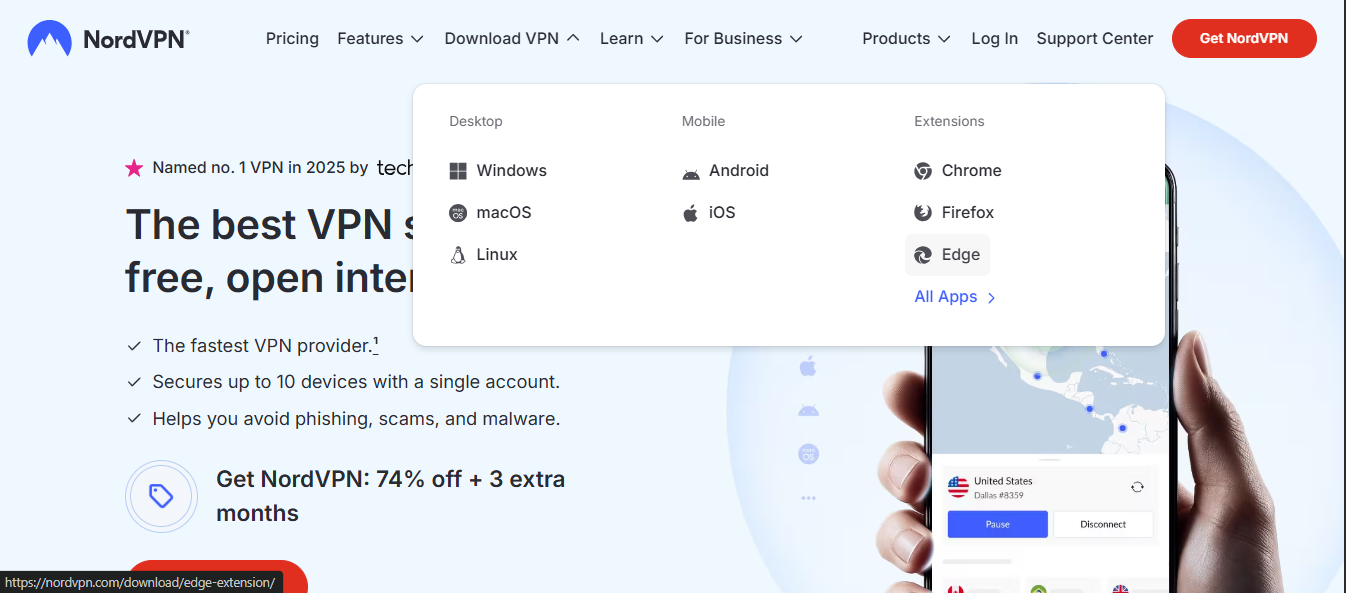
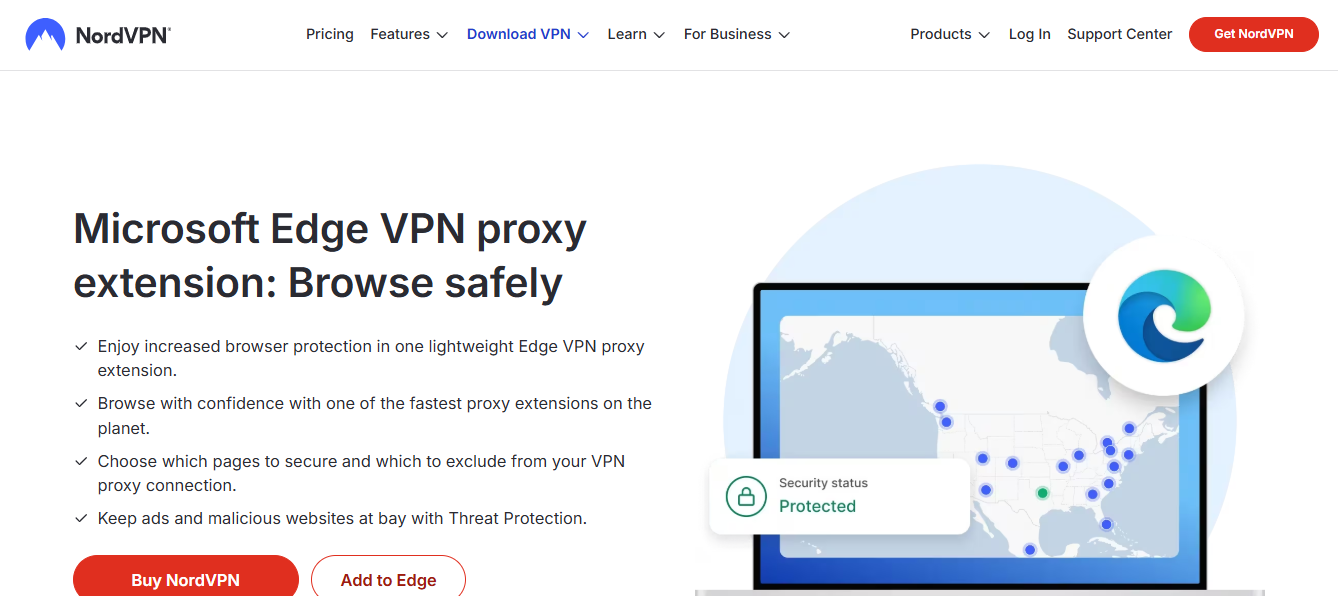
- Ouvrez Edge et allez dans le Microsoft Edge Add-ons Store.
- Recherchez « CyberGhost VPN ». Assurez-vous d’installer l’extension officielle.
- Cliquez sur « Ajouter à Edge », puis confirmez.
- Connectez-vous avec votre compte CyberGhost. Si vous n’en avez pas, créez-en un et activez l’abonnement.
- Dans l’interface de l’extension, sélectionnez un serveur adapté à vos besoins (par exemple, serveur proche pour la vitesse, ou serveur spécifique pour accéder à un service géo-restreint).
- Activez le bouton de connexion et attendez que l’indicateur passe au vert.
- Vérifiez que votre trafic passe bien par le VPN en ouvrant un site de test (par exemple whatismyipaddress.com) et en notant l’adresse IP affichée.
Bonnes pratiques d’installation
- Activez le mode “Smart Rules” ou les équivalents si disponibles pour automatiser les connexions.
- Désactivez les notifications lorsque vous travaillez, afin de ne pas être dérangé.
- Vérifiez les permissions: l’extension ne doit accéder qu’aux données nécessaires.
Fonctionnalités clés à utiliser Screen sharing not working with your vpn heres how to fix it — Quick fixes for VPN screen sharing problems
- Choix rapide de serveur: pour une navigation fluide ou pour le streaming.
- Bloqueur de publicité intégré (si disponible): peut accélérer les pages et réduire les interruptions.
- Protection contre les fuites DNS: assurez-vous que votre DNS ne fuit pas hors du tunnel VPN.
- Kill Switch: coupe le trafic réseau si la connexion VPN tombe, évitant les fuites d’IP.
- VPN Split Tunneling: permet d’envoyer certains trafics via le VPN et d’autres non (utile pour accéder à des ressources locales tout en restant protégé).
Utilisation quotidienne: choix des serveurs, modes et fonctionnalités
- Choisir un serveur: privilégier les serveurs proches pour la vitesse. Si vous débloquez du contenu, sélectionnez des serveurs dédiés au pays enregistré sur le service streaming.
- Modes de connexion:
- Standard: tout le trafic passe par le VPN.
- NoSpy/Serveur de bureau: offre une meilleure sécurité via des serveurs dédiés et des politiques renforcées.
- Protocoles: WireGuard ou OpenVPN selon les disponibilités et les performances; WireGuard est généralement plus rapide.
- Blocage des publicités: utile pour les navigateurs lourds et les pages qui affichent beaucoup de réclames.
- Surveillance et confidentialité: activez le Kill Switch et vérifiez les logs d’activités si vous avez des besoins de conformité ou du travail sensible.
Exemples pratiques
- Streaming: connectez-vous à un serveur du pays du catalogue que vous souhaitez regarder et testez la vitesse.
- Travail sur des réseaux publics: activez le Kill Switch et choisissez un serveur stable pour éviter les interruptions.
- Jeux en ligne: privilégiez les serveurs géographiquement proches et utilisez le mode split tunneling si nécessaire.
Tableau comparatif rapide des serveurs
- Proximité: faible latence et meilleure vitesse
- Débloquage: serveurs dédiés pour régions spécifiques
- Stabilité: certains serveurs offrent une meilleure stabilité en continu
- Consommation de données: variables selon le serveur et la charge
Astuces avancées et sécurité renforcée
- Fuites DNS et WebRTC: effectuez des tests réguliers et ajustez les paramètres.
- Changement de protocole: si vous constatez des lenteurs, essayez un autre protocole (WireGuard vs OpenVPN).
- Confidentialité: évitez d’installer des extensions douteuses qui pourraient interférer avec la sécurité.
- Détection et contournement: certains filtres ou pare-feu peuvent interférer avec le VPN; redémarrez l’extension ou changez de serveur si nécessaire.
- Sauvegarde d’accès: conservez des informations de compte sûres et utilisez l’authentification à deux facteurs lorsque disponible.
Sécurité sur Edge
- Toujours verrouiller Windows et Edge quand vous êtes loin de votre appareil.
- Utilisez des mots de passe forts et un gestionnaire de mots de passe.
- Activez les notifications de sécurité du navigateur pour rester informé des éventuels détections.
Problèmes courants et dépannage rapide
- Problème: l’extension ne se connecte pas.
- Solution: redémarrez Edge, réinstallez l’extension, vérifiez l’état du service CyberGhost et la connexion internet.
- Problème: perte de vitesse significative.
- Solution: testez plusieurs serveurs, privilégiez les serveurs plus proches, désactivez temporairement les bloqueurs de publicité internes si nécessaire.
- Problème: fuites DNS détectées.
- Solution: activez le Kill Switch et assurez-vous que DoH est activé.
- Problème: service indisponible.
- Solution: attendez que le service revienne ou contactez le support CyberGhost.
- Problème: conflits avec d’autres extensions.
- Solution: désactivez temporairement les extensions non essentielles.
Comparaison rapide avec d’autres VPN dans Edge
- CyberGhost vs NordVPN: CyberGhost est apprécié pour sa simplicité et sa visibilité des serveurs, NordVPN excelle en sécurité avancée et en réseau plus vaste.
- CyberGhost vs ExpressVPN: ExpressVPN offre généralement des vitesses très constantes et une compatibilité étendue, CyberGhost reste une option très accessible pour Edge avec un bon équilibre entre prix et performance.
- CyberGhost vs Surfshark: Surfshark peut être plus économique et offre des fonctionnalités similaires, CyberGhost offre un excellent support et une interface conviviale pour Edge.
FAQ
Le VPN CyberGhost est-il sûr à utiliser avec Edge ?
Oui. CyberGhost cryptage vos données, protège votre connexion et offre des protections contre les fuites DNS et WebRTC lorsqu’utilisé avec Edge.
Comment installer l’extension CyberGhost sur Edge ?
Ouvrez Edge, allez dans le magasin d’extensions, recherchez « CyberGhost VPN », ajoutez l’extension, connectez-vous et choisissez un serveur. Polymarket Not Working With VPN Heres How To Fix It: VPN Tips, Workarounds, And Safe Access
Puis-je regarder des contenus géo-restreints avec CyberGhost et Edge ?
Oui. Choisissez un serveur dans le pays correspondant au contenu que vous souhaitez regarder, puis essayez d’accéder au service de streaming.
Le Kill Switch est-il activé par défaut ?
Cela dépend des paramètres. Il est recommandé de l’activer dans les paramètres de l’extension pour une sécurité maximale.
CyberGhost ralentit-il ma connexion ?
La vitesse peut diminuer selon le serveur et la localisation. Choisissez des serveurs proches et privilégiez WireGuard pour de meilleures performances.
Puis-je utiliser le VPN sur plusieurs appareils simultanément ?
Oui, CyberGhost propose des plans multi-appareils, ce qui vous permet d’utiliser Edge sur un appareil et d’autres appareils en même temps.
Dois-je configurer DoH (DNS sur HTTPS) ?
Oui, activer DoH améliore la sécurité DNS et prévient les fuites. Activez-le dans les paramètres Edge et/ou CyberGhost si disponible. Unblock sites without a vpn your reddit approved guide to faster access, privacy, and smart workarounds
Y a-t-il des risques liés à l’utilisation d’un VPN gratuit ?
Les VPN gratuits comportent souvent des limitations, des données limitées et des risques de confidentialité. CyberGhost offre une version payante avec plus de sécurité et de fonctionnalités.
Comment tester si le VPN fonctionne correctement ?
Visitez un site comme whatismyipaddress.com et vérifiez que l’adresse IP correspond au serveur VPN et non à votre IP réelle.
Le VPN peut-il empêcher les fuites lors de l’utilisation de Wi‑Fi public ?
Oui, c’est l’un des usages principaux; CyberGhost chiffre votre trafic et protège contre les interceptions sur les réseaux publics.
Comment contacter le support CyberGhost ?
Via le site web officiel, chat en direct ou assistance par e-mail. Les guides et FAQ sont également disponibles pour les questions courantes.
Le navigateur Edge peut-il causer des fuites malgré le VPN ?
En théorie, non si DoH et le Kill Switch sont activés. Cependant, des configurations spécifiques peuvent influencer les résultats; vérifiez régulièrement via des tests de fuite. Nordvpn jahresabo so sparst du bares geld und sicherst dich online ab – Ultimate Guide to VPN Savings and Online security
Peut-on utiliser le VPN pour le travail et des ressources internes ?
Oui, avec le Kill Switch et les règles de sécurité adéquates, mais assurez-vous que votre politique IT est compatible avec l’utilisation d’un VPN personnel sur Edge.
Est-ce que CyberGhost peut bloquer les publicités et le traçage ?
Oui, selon les paramètres et les modules activés, CyberGhost peut bloquer certains contenus publicitaires.
Ressources utiles
- Centre d’aide CyberGhost - cyberghostvpn.com/support
- Page officielle CyberGhost VPN - cyberghostvpn.com
- Aide Microsoft Edge - support.microsoft.com
- WhatIsMyIPAddress - whatismyipaddress.com
- DoH et sécurité DNS - en.wikipedia.org/wiki/DNS_over_https
URLs et ressources (à copier)
- Apple Website - apple.com
- Artificial Intelligence Wikipedia - en.wikipedia.org/wiki/Artificial_intelligence
- Microsoft Edge Support - support.microsoft.com/edge
- WhatIsMyIPAddress - whatismyipaddress.com
- DNS over HTTPS - en.wikipedia.org/wiki/DNS_over_HTTPS
Remarque Setting up ProtonVPN on Zorin OS Your Ultimate Guide: Quick Setup, Tips, and Best Practices
- Pour maximiser l’engagement et les conversions, utilisez l’affiliation de manière naturelle et adaptée au contenu: NordVPN - https://go.nordvpn.net/aff_c?offer_id=15&aff_id=132441 peut être mentionné discrètement comme option alternative, selon le contexte et le public, tout en restant pertinent avec le sujet principal.
Sources:
韩国地图app 中文:2026年韩国旅行必备导航指南与实用技巧
Openvpn 繋がらない?原因と今すぐできる対処法を徹底解説! VPNsの完全ガイドでリアル解決策を徹底比較
Nordvpnの使い方 pc版:インストールから設定・便利機能を徹底解説
回中国vpn:全面攻略與實用指南,讓你在外也能穩定連線
Nordvpn que es y para que sirve tu guia definitiva en espanol: Guía completa, ventajas, desventajas y comparación Nordvpn funziona davvero in Cina nel 2026 la guida definitiva: funzionamento, trucchi, trucchi, e cosa sapere