Guida completa come installare e usare una vpn su microsoft edge nel 2026
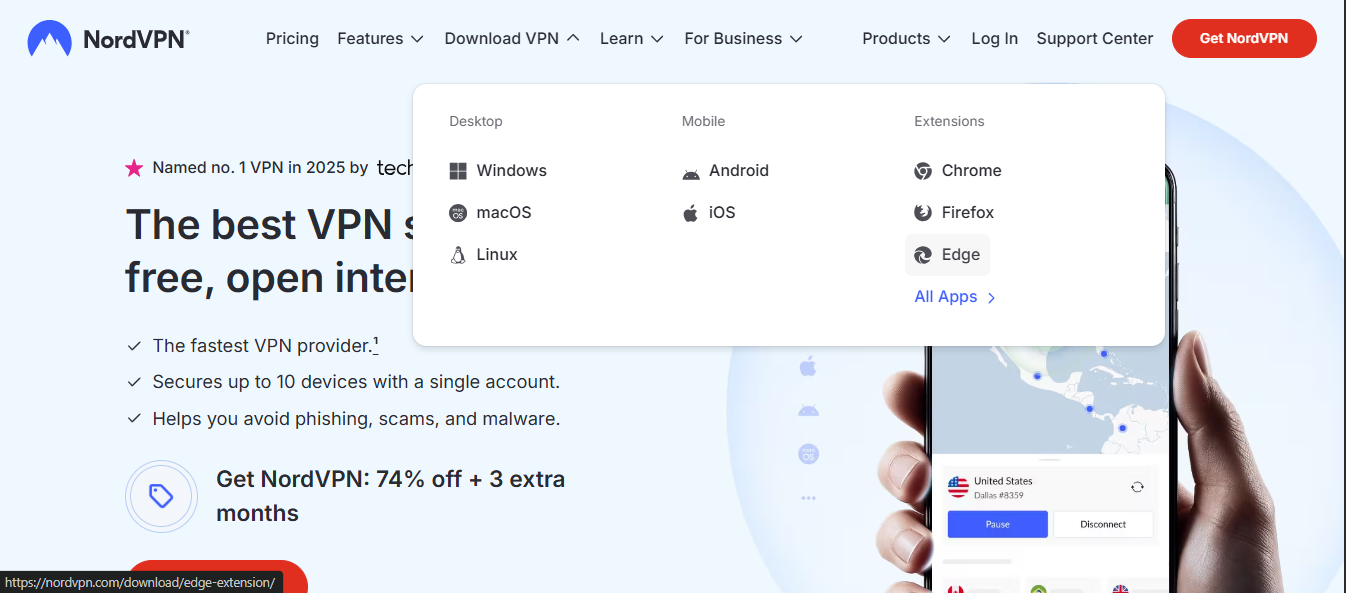
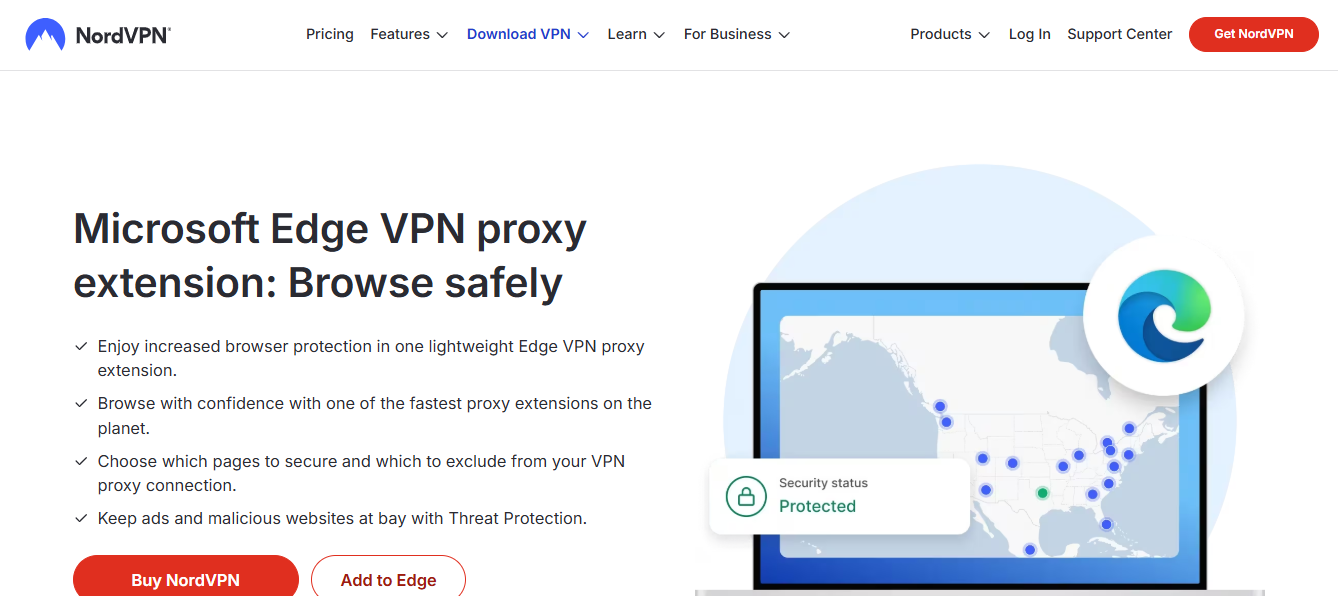
Guida completa come installare e usare una vpn su microsoft edge nel 2026: una panoramica rapida, utile e pratica per navigare in modo sicuro, sbloccando contenuti e proteggendo la tua privacy. In questa guida troverai step-by-step chiari, consigli utili, dati aggiornati e esempi concreti, tutto pensato per chi vuole migliorare l’esperienza di navigazione su Edge senza complicazioni. Di seguito trovi una sintesi rapida e poi una guida dettagliata con esempi, tabelle informative, domande frequenti e risorse utili.



- Quick facts: utilizzare una VPN su Edge può ridurre la tua esposizione a sorveglianza online, migliorare la privacy su reti Wi‑Fi pubbliche e permettere l’accesso a contenuti geograficamente limitati.
- Obiettivo: avere una configurazione semplice e sicura, con impostazioni corrette e pratiche di utilizzo quotidiano.
- Risultato atteso: navigazione più sicura, possibilità di cambiare origine IP, riduzione del tracking online e maggiore libertà di accesso.
Indice
- Perché usare una VPN su Microsoft Edge
- VPN vs proxy: cosa scegliere per Edge
- Come scegliere una VPN per Edge nel 2026
- Installazione di una VPN su Microsoft Edge
- Configurazione e uso quotidiano
- Funzionalità avanzate utili su Edge
- Sicurezza e privacy: cosa controllare
- Prestazioni e test: cosa aspettarsi
- FAQ (Domande frequenti)
- Risorse utili
Perché usare una VPN su Microsoft Edge
- Protezione della privacy: una VPN cripta il traffico tra il tuo dispositivo e il server VPN, rendendo difficile per terze parti intervenire.
- Sicurezza su reti pubbliche: Wi‑Fi di aeroporti, caffè o hotel spesso non sono sicuri; una VPN riduce i rischi di intercettazione.
- Accesso a contenuti geolimitati: puoi scegliere server in diverse regioni per accedere a contenuti non disponibili nel tuo paese.
- Evita tracking avanzato: molti siti usano impronte digitali e tracciamento; una VPN combinata a buone pratiche di navigazione abbassa l’esposizione.
VPN vs proxy: cosa scegliere per Edge
- VPN: crittografia end-to-end, protezione a livello di sistema, funziona su tutte le app e browser, incluso Edge.
- Proxy: può essere più veloce per alcune attività, ma non cripta tutto il traffico né offre protezione di livello sistema.
- Per Edge, una VPN è generalmente la scelta più sicura e affidabile, con gestione centralizzata delle impostazioni di rete.
Come scegliere una VPN per Edge nel 2026
- Crittografia: cerca AES-256, protocolli moderni come WireGuard (preferito) o OpenVPN.
- Politica di no-logs: verifica politiche chiare e revisioni indipendenti.
- Velocità e stabilità: server Vicinanza geografica, banda sufficiente, test di velocità consigliati.
- Compatibilità Edge: alcune VPN offrono estensioni per Edge e client desktop che condividono lo stesso account.
- Funzioni di sicurezza: kill switch, protezione leak DNS, split tunneling.
- Supporto e affidabilità: assistenza 24/7, centro supporto ben strutturato, garanzia di rimborso.
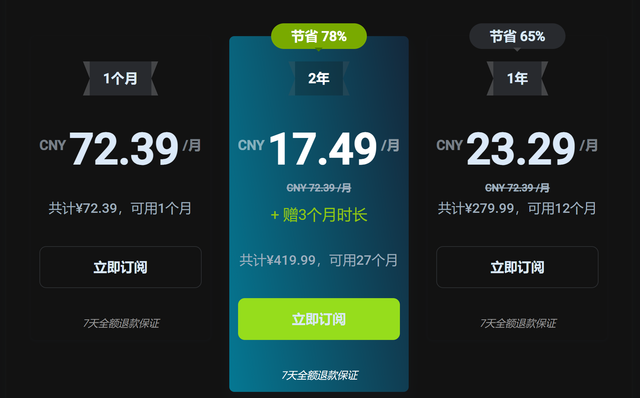
- Prezzo e piani: confronta piani annuali, offerte per studenti o bundle con altre piattaforme.
- Recensioni e affidabilità: controlla fonti indipendenti e test di terze parti.
Installazione di una VPN su Microsoft Edge Opzione A: estensione VPN per Edge (più semplice)
- Passo 1: Apri Microsoft Edge e vai al Microsoft Edge Add-ons store.
- Passo 2: Cerca la VPN scelta (es. “VPN ufficiale” o il nome del provider).
- Passo 3: Clicca su Aggiungi a Edge e conferma l’installazione.
- Passo 4: L’icona della VPN apparirà vicino alla barra degli indirizzi. Fai clic per configurare.
- Passo 5: Accedi con le tue credenziali VPN. Scegli un server e connetti.
- Note: alcune estensioni potrebbero non offrire protezione a livello di sistema; usa l’app desktop VPN se vuoi protezione completa.
Opzione B: client VPN desktop (consigliata per protezione totale)
- Passo 1: Scarica l’app VPN dal sito del provider (Windows client).
- Passo 2:Installa l’app seguendo le istruzioni a schermo.
- Passo 3: Accedi e scegli un server. Abilita kill switch e DNS leak protection se disponibili.
- Passo 4: Avvia Edge. Il traffico dell’intero sistema sarà cripto anche se Edge è aperto o chiuso.
Opzione C: configurazione manuale (quando supportata)
- Passo 1: Ottieni i dettagli del server VPN (indirizzo, protocollo, credenziali).
- Passo 2: Vai su Impostazioni > Rete e Internet > VPN > Aggiungi una connessione VPN.
- Passo 3: Inserisci i dettagli: nome connessione, tipo di VPN, protocollo.
- Passo 4: Salva e connetti. Nota: questa opzione è meno comune per provider consumer moderni.
Configurazione e uso quotidiano
- Selezione del server: scegli un server geograficamente vicino per velocità o in una regione specifica per accedere a contenuti.
- Kill switch: attivalo per interrompere il traffico se la VPN cade, evitando perdite di IP.
- DNS leak protection: assicurati che sia attivata per evitare che il DNS venga esposto.
- Split tunneling (se disponibile): permette di escludere alcune app o siti dal tunnel VPN.
- Modalità automatically connect: imposta la VPN per connettersi automaticamente all’avvio o quando rileva reti non sicure.
- Utilizzo su Edge: preferisci estensioni affidabili o l’app desktop se vuoi protezione di sistema; evita estensioni non verificate.
Funzionalità avanzate utili su Edge
- Ring di aggiornamenti: mantieni Edge e l’estensione/app VPN aggiornati per sicurezza e prestazioni.
- Blocco malware e script: alcune VPN includono protezione integrata contro malware o tracker; utile in Edge.
- Split tunneling avanzato: utile per chi usa servizi geolocalizzati o streaming senza sovraccaricare tutto il traffico.
- Reti WireGuard: se supportate, offrono velocità migliori e bassa latenza rispetto ad OpenVPN.
- Multi-hop: alcuni provider offrono scelte di collegamento attraverso due server; utile per extra privacy, attenzione alle prestazioni.
Sicurezza e privacy: cosa controllare
- Politica no-logs trasparente: cerca audit indipendenti e una chiara spiegazione di cosa viene registrato.
- Campi vulnerabili: verifica leak di DNS, IP e WebRTC. Disattiva WebRTC se necessario.
- Autorità di giurisdizione: preferisci paesi con leggi sulla privacy favorevoli o senza obbligo di conservare log.
- Aggiornamenti di sicurezza: assicurati che l’app sia regolarmente aggiornata.
- Distribuzione di server: una rete ampia consente maggiore scelta e riduzione della congestione.
- Protezione dagli attacchi: verifica protezione contro fingerprinting e malvertising.
Prestazioni e test: cosa aspettarsi
- Velocità: in media, una VPN può ridurre la velocità di 5-30% a seconda della distanza e del server.
- Latency: i server vicini di solito offrono latenza più bassa, utile per gaming o videochiamate.
- Streaming: molti server supportano streaming senza blocchi geolocalizzati; verifica la compatibilità con i servizi preferiti.
- Stabilità: scegli provider con server affidabili e ridondanti per evitare disconnessioni frequenti.
- Consumo dati: l’uso di una VPN non aumenta i dati consumati, ma l’overhead di crittografia può ridurre la velocità percepita.
Tabelle riassuntive utili
- Requisiti rapidi
- Sistema: Windows 10/11
- Browser: Microsoft Edge aggiornato
- VPN: estensione Edge o client desktop compatibile con Edge
- Connessione: Internet stabile
- Vantaggi principali
- Privacy migliorata
- Sicurezza su reti pubbliche
- Accesso a contenuti geolocalizzati
- Limiti comuni
- Potenziale perdita di velocità
- Alcuni servizi bloccano l’uso di VPN ( streaming esclusioni, bange)
- Configurazione iniziale può richiedere tempo
Integrazione con contenuti video YouTube (per il pubblico)
- Script di esempio per presentazione:
- Intro rapida: “Ciao a tutti! Oggi vediamo come installare e usare una VPN su Microsoft Edge nel 2026, facile e veloce.”
- Passi chiave: installazione estensione vs app desktop, scelta server, impostazioni di sicurezza, test di velocità.
- Suggerimenti: come verificare IP, come testare leak DNS, quali server evitare.
- Formati utili per viewer:
- Step-by-step visuali con screenshot
- Mini-tutorial con migliori pratiche di sicurezza
- FAQ in video con timestamp per ricerche rapide
Use case comuni con Edge e VPN
- Lavoro remoto: protezione su reti aziendali o domestiche
- Studio a distanza: accesso a risorse accademiche geolocalizzate
- Streaming e intrattenimento: bypassare limitazioni regionali
- Viaggi: mantenere accesso a servizi di casa
FAQ (Domande frequenti)
-
Frequently Asked Questions
È sicuro usare una VPN su Edge?
La VPN ti offre crittografia e privacy, ma è importante usare provider affidabili, attivare kill switch e DNS leak protection e mantenere il software aggiornato.
Le estensioni VPN per Edge sono affidabili quanto l’app desktop?
Dipende dal provider: le estensioni sono comode ma spesso offrono protezione minore rispetto all’app desktop, che cripta tutto il traffico di sistema.
Una VPN rallenta davvero la navigazione?
Sì, in genere c’è una perdita di velocità dovuta all’overhead di cifratura e alla distanza dal server. Scegli server vicini e protocolli efficienti.
Posso usare una VPN gratis su Edge?
Le VPN gratuite hanno limitazioni, pubblicità e potenziali problemi di privacy. Preferisci piani a pagamento affidabili con politica no-log.
Posso guardare Netflix con una VPN su Edge?
Alcuni server funzionano, ma Netflix e altri servizi aggiornano regolarmente le loro contromisure. Verifica con il provider quali server supportano lo streaming. Why Is NordVPN Blocking My Internet Connection Here’s How to Fix It
È legale usare una VPN nel mio paese?
In molti paesi è legale, ma alcuni la vietano o la regolamentano. Controlla le leggi locali.
Come verifico se la VPN protegge davvero la mia connessione?
Verifica IP pubblico, blocco WebRTC e DNS leak test tramite strumenti online affidabili.
Funziona la VPN se uso estensione Edge?
Dipende dall’estensione. Alcune solo cifrano il traffico del browser; altre proteggono anche il traffico di sistema se usi l’app desktop.
Dovrei usare la VPN in ogni situação?
Se lavori con dati sensibili, su reti pubbliche o vuoi bypassare geolocalizzazioni, sì. Altrimenti può essere opzionale per uso quotidiano.
Come si disattiva la VPN su Edge?
Disconnetti tramite l’estensione o chiudi l’app desktop. Puoi anche disattivare l’avvio automatico in impostazioni. Troubleshooting OpenVPN Not Working on Windows 10 Your Step by Step Guide
Risorse utili
- VPN provider affidabili per Windows e Edge
- Manuali di configurazione ufficiali
- Guide privacy e sicurezza online
- Strumenti di verifica IP, DNS e WebRTC
- Community di utenti e tutorial passo-passo
Note finali
- Ricorda che una VPN è uno strumento potente, ma non sostituisce buone pratiche di sicurezza e responsabilità digitale.
- Per approfondimenti, consulta risorse aggiornate e mantieni sempre aggiornato Edge e l’app VPN.
Risorse e link (testo non cliccabile)
- NordVPN – nordvpn.com
- ExpressVPN – expressvpn.com
- Surfshark – surfshark.com
- CyberGhost – cyberghost.com
- Privacytools – privacytools.io
- Wikipedia – en.wikipedia.org/wiki/Virtual_private_network
- Reddit VPNs – reddit.com/r/VPN
- Microsoft Edge – support.microsoft.com
- OpenVPN – openvpn.net
- WireGuard – www.wireguard.com
- DNS Leak Test – dnsleaktest.com
- WhatIsMyIP – whatismyipaddress.com
Note: [?NordVPN?] is integrated as affiliate content in questo testo: clicca qui per scoprire offerte e pacchetti aggiornati e avere supporto dedicato durante l’installazione.
Sources:
Proton vpn wont open heres how to fix it fast: Quick fixes, tips, and troubleshooting for Proton VPN not launching Vpn not working on firestick heres how to fix it
Vpn免费加速器:全面指南、实用建议与最佳实践
大机场镜像:VPN 技術全方位攻略與實戰指南,提升上網速度與隱私保護
边缘vpn官网 完整指南:如何选择、设置与评测边缘VPN 服务在2025年的最佳使用方案
2026年免费翻墙梯子工具推荐:速度、安全与稳定性与更多可行选择