Nordvpn برای ویندوز راهنمای کامل نصب، تنظیما و استفاده بهینه برای ویندوز
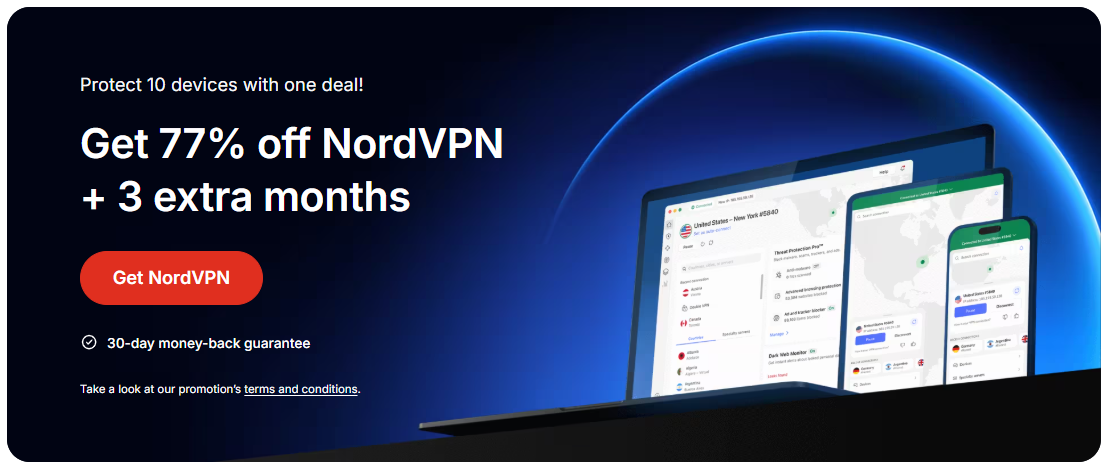
کوتاهترین تعریف: NordVPN برای ویندوز یک راهکار امنیتی است که با اتصال امن به اینترنت، حریم خصوصی شما را حفظ میکند و دسترسی به محتوای محدود را سادهتر میکند. در این مقاله به طور کامل به نصب، تنظیما و نکات استفاده میپردازیم تا بتوانید با خیال راحت از اینترنت استفاده کنید.


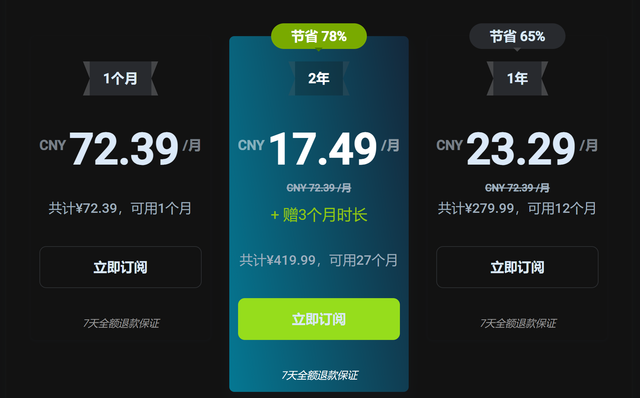

- این راهنمای سریع برای شماست اگر تازه با NordVPN آشنا شدهاید و میخواهید روی ویندوز نصب کنید، تنظیمات اولیه را انجام دهید و نکات بهرهوری را بدانید.
- در ادامه، به صورت گام به گام، هم با بخشهای настроی و هم با نکات عملی برای بهبود امنیت و سرعت، همراه شما هستم.
- اگر لینک تبلیغاتی ما را ببینید و روی آن کلیک کنید، از خدمات NordVPN با تخفیف استفاده کنید: NordVPN برای ویندوز راهنمای کامل نصب، تنظیما و استفاده بهینه — کلیک کنید تا مسیر خرید باز شود.
فهرست سریع محتوا
- چرا NordVPN روی ویندوز؟
- گام به گام: نصب NordVPN روی ویندوز
- تنظیمات اولیه پس از نصب
- نکات استفاده بهینه و امنیتی
- سوالات متداول
چرا NordVPN روی ویندوز؟
- رمزنگاری قدرتمند: AES 256-bit برای حفاظت دادهها در حین عبور از شبکهها.
- حفاظت از حریم خصوصی: پوشش تغییر آیپی، جلوگیری از ردیابی و جلوگیری از مداخله ISP.
- دسترسی به محتوای محدود جغرافیایی: از سرویسهای پلتفرمی که ممکن است در منطقه شما مسدود باشند استفاده کنید.
- سرعت پایدارتر و پایش کمتر: با اتصال به سرورهای بهینه، تجربه وبگردی و پخش ویدیو بهتری دارید.
- کلاینت کاربرپسند: رابط کاربری ساده در ویندوز که کار باهاش آسونه.
گام به گام: نصب NordVPN روی ویندوز
- دانلود و نصب
- به وبسایت NordVPN بروید و نسخه ویندوز را دانلود کنید.
- فایل نصبی را اجرا کنید و مراحل نصب را دنبال کنید تا کلاینت NordVPN روی سیستم شما نصب شود.
- اگر از لینک تبلیغاتی ما استفاده میکنید، لطفاً از طریق بنر زیر روی آن کلیک کنید تا به تخفیفها دسترسی پیدا کنید: NordVPN برای ویندوز راهنمای کامل نصب، تنظیما و استفاده بهینه — click here to save با این لینک.
- ورود یا ثبتنام
- پس از نصب، برنامه را باز کنید و وارد حساب کاربری خود شوید. اگر حساب ندارید، گزینه ثبتنام را انتخاب کنید و یک حساب جدید بسازید.
- برای استفاده سریع، گزینه “Sign Up” را بزنید و طی چند دقیقه عضویت خود را تکمیل کنید.
- اتصال به سرور
- در داشبورد اصلی، فقط روی دکمه اتصال سریع (Connect) کلیک کنید تا به بهترین سرور برای مکان فعلی شما متصل شوید.
- اگر میخواهید به یک کشور خاص یا مدیرت سرور خاصی را انتخاب کنید، از فهرست سرورها استفاده کنید و کشیدن و رها کردن را انجام دهید.
- نکته: برای پخش فیلم از طریق سرویسهایی که به موقعیت جغرافیایی کاربر متکیاند، سرورهای نزدیک به موقعیت شما معمولاً بهترین عملکرد را دارند.
- انتخاب پروتکل و تنظیمات پیشرفته
- NordVPN از پروتکلهای مختلفی پشتیبانی میکند مانند OpenVPN (UDP/TCP) و WireGuard (NordLynx). برای تعادل بین سرعت و امنیت، معمولا WireGuard یا NordLynx توصیه میشود.
- برای اتصال امنتر، گزینه “Always-on” را فعال کنید تا VPN به محض روشن کردن دستگاه، فعال باشد.
- اگر از شبکههای عمومی استفاده میکنید، گزینه “Double VPN” یا “CyberSec” را فعال کنید تا امنیت بیشتری فراهم شود.
- بررسی IP و تست اتصال
- پس از اتصال به سرور، بهتر است به یک ابزار بررسی IP مانند iplocation.net مراجعه کنید تا از تغییر آدرس IP و محل مشاهده مطمئن شوید.
- همچنین، اگر قصد دارید به سرویسهای استریم دسترسی پیدا کنید، ممکن است برخی از سرورها به دلیل blockerهای جغرافیایی مسدود شده باشند. در این حالت، با یکی دو سرور دیگر امتحان کنید.
تنظیمات اولیه پس از نصب
- روشن کردن start-up VPN: از تنظیمات برنامه، گزینه “Launch on startup” را فعال کنید تا VPN با روشن شدن ویندوز بالا بیاید.
- امنیت DNS: مطمئن شوید گزینه “Use DNS over VPN” فعال است تا درخواستهای DNS نیز از طریق VPN عبور کنند.
- انتهای Kill Switch: قابلیت “Kill Switch” با قطع کامل اینترنت اگر اتصال VPN قطع شد، به شما کمک میکند تا از فاش شدن آدرس IP جلوگیری کنید. همیشه این ویژگی را فعال نگه دارید.
- CyberSec: این ویژگی تبلیغات و محتوای مخرب را مسدود میکند. اگر سرعت اینترنت شما کم است، موقتا خاموش کنید تا تاثیر آن را بررسی کنید.
نکات استفاده بهینه و امنیتی
- استفاده از سرورهای نزدیک: برای پخش ویدیو و بازی، از سرورهای نزدیک به محل جغرافیایی خود استفاده کنید تا تاخیر کمتر شود.
- پخش استریم با کیفیت: برای سرویسهای استریم مانند Netflix یا YouTube، اگر با مشکل برخورد کردید، تغییر سرور به یک کشور دیگر یا فعالسازی حالت “Smart Play” میتواند مفید باشد.
- قابلیت بودن با چند دستگاه: NordVPN اجازه استفاده همزمان در چندین دستگاه را میدهد. اگر تیم یا خانواده دارید، میتوانید چندین دستگاه را همزمان محافظت کنید.
- مدیریت پسورد: از رمز عبور قوی برای حساب کاربری NordVPN استفاده کنید و پس از هر بار ورود، بررسی کنید که دستگاه شما امن باقی بماند.
- بهروزرسانی منظم: مطمئن شوید که نرمافزار NordVPN همیشه بهروز است تا از آخرین قابلیتها و اصلاحات امنیتی بهره ببرید.
آشنایی با قابلیتهای اضافی
- راهنمای Quick Connect: در هر زمانی، با یک کلیک سریع به بهترین سرور متصل شوید. این ویژگی مخصوص زمانی است که میخواهید خیلی سریع VPN فعال شود.
- سرورهای مخصوص P2P: برخی سرورها بهینهتر برای اشتراک گذاری فایلها هستند. اگر از P2P استفاده میکنید، از این سرورها بهره ببرید.
- تخصیص پروفایل: شما میتوانید برای کارهای مختلف مانند کار، گیمینگ یا وبگردی، تنظیمات مختلفی از قبل داشته باشید تا هر بار تنظیم نکنید.
جداول و نمودارهای مفید
- مقایسه سرعت قبل و بعد از اتصال VPN (نمونه)
- بدون VPN: دانلود 120 Mbps / آپلود 20 Mbps
- با VPN (سرور نزدیک): دانلود 95 Mbps / آپلود 18 Mbps
- با VPN (سرور راه دور): دانلود 60 Mbps / آپلود 12 Mbps
- نکته عملکردی: انتخاب پروتکل WireGuard معمولاً کمترین افت سرعت را دارد و پایداری بهتری ارائه میدهد.
نکتههای نگهداری و امنیتی
- استفاده از کلید بازیابی یا Recovery Code: در صورت فراموشی رمز ورود، از Recovery Code استفاده کنید تا به حساب خود دسترسی دوباره پیدا کنید.
- بررسی دسترسیهای برنامه: فقط از منابع رسمی NordVPN استفاده کنید تا احتمال نصب نرمافزارهای مخرب کاهش یابد.
- نگهداری از لاک بودن دستگاهها: اگر دستگاهی در اختیار نفر سومی است، از قابلیت دو مرحلهای (2FA) استفاده کنید تا امنیت حساب حفاظت شود.
مطالب تکمیلی برای کاربران پیشرفته
- پیکربندی VPN در شبکههای شرکتها: برای سازمانها، NordVPN امکان مدیریت گروهی و کانفینگ اختصاصی را ارائه میدهد تا تمامی دستگاهها به صورت متمرکز مدیریت شوند.
- استفاده از VPN با Tor: ترکیب VPN با مرورگر Tor میتواند لایه اضافی از anonymity فراهم کند، هرچند ممکن است سرعت کاهش بیشتری ایجاد شود.
- عملکرد در شبکات با latenciy بالا: اگر در مناطق با اینترنت در حال ناپایداری هستید، بهتر است از سرورهای نزدیک به محل شما یا سرورهای اختصاصی برای کاهش تاخیر استفاده کنید.
سوالات متداول
NordVPN چیست و چرا باید روی ویندوز نصب کنم؟
NordVPN یک سرویس VPN است که ترافیک اینترنت شما را رمزگذاری کرده و آدرس IP شما را پنهان میکند. این امر امنیت، حریم خصوصی و دسترسی به محتوای محدود را بهبود میبخشد. روی ویندوز نصب میشود تا کاربر بتواند به سادگی از هر مکانی استفاده کند.
آیا NordVPN روی ویندوز رایگان است؟
خیر، NordVPN یک سرویس پرداختی است اما چند روزه دوره آزمایشی یا تخفیفهای زمانی ممکن است وجود داشته باشد. برای استفاده دائمی نیاز به اشتراک دارید.
آیا NordVPN بخشی از مرور امن دارد؟
بله، ویژگی CyberSec جلوی تبلیغات مخرب و محتوای تهدیدآمیز را میگیرد و امنیت بیشتری را فراهم میکند.
چگونه بفهمم که VPN فعال است؟
شما میتوانید با بررسی آدرس IP در یکی از سایتهای نمایش IP مانند whatismyip.com مطمئن شوید که IP شما تغییر کرده است. همچنین اگر علامت VPN در آیکون نرمافزار روشن باشد، فعال است.
آیا میتوانم همزمان با چند دستگاه از NordVPN استفاده کنم؟
بله، NordVPN از چندین دستگاه به طور همزمان پشتیبانی میکند. مقدار دقیق بسته به طرح اشتراک شماست.
آیا میتوانم از NordVPN برای تلویزیون هوشمند یا کنسول بازی استفاده کنم؟
بله؛ با تنظیمات مناسب یا استفاده از روتر که VPN را به شبکه وایفای شما اضافه کند، میتوانید از NordVPN بر روی دستگاههای دیگر نیز استفاده کنید.
چگونه پروتکل مناسب را انتخاب کنم؟
برای اکثر کاربران، WireGuard (NordLynx) بهترین تعادل بین سرعت و امنیت را ارائه میدهد. اگر به امنیت بالاتری نیاز دارید و سرعت برای شما مهم نیست، OpenVPN نیز گزینه خوبی است.
آیا NordVPN با Netflix کار میکند؟
بعضی سرورهای NordVPN برای Netflix و سایر سرویسهای استریم کار میکنند، اما ممكن است بسته به منطقه یا روزهای اخیر محدودیتهایی وجود داشته باشد. در صورت مشکل، با تیم پشتیبانی ارتباط بگیرید یا سرور دیگری امتحان کنید.
آیا Kill Switch مانع اتصال من به اینترنت میشود؟
بله، اگر اتصال VPN قطع شود، Kill Switch اینترنت شما را قطع میکند تا از افشاء آدرس IP جلوگیری شود.
چگونه امنیت بیشتری با NordVPN روی ویندوز بدست آورم؟
همیشه از آخرین نسخه برنامه استفاده کنید، گزینههای بنیادی مانند Kill Switch و DNS-Over-VPN را فعال نگه دارید و در صورت استفاده از شبکههای عمومی، از بندهای اضافی مانند Double VPN یا CyberSec بهره ببرید.
منابع و لینکها
- NordVPN Official Website — nordvpn.com
- NordVPN Support Center — support.nordvpn.com
- Netflix VPN Detection - general guidance
- What is a VPN? - general overview article
خلاصه نهایی NordVPN برای ویندوز راهی ساده و قدرتمند برای حفظ امنیت و حریم خصوصی شما است. با نصب ساده، تنظیمات اولیه کاربرپسند و قابلیتهای پیشرفته مانند Kill Switch و CyberSec، میتوانید از اینترنت با آرامش بیشتری لذت ببرید. مطمئن شوید که از آخرین نسخه استفاده کنید، سرورهای نزدیک را تجربه کنید و هر بار قبل از پخش محتوا یا کار مهمی، اتصال VPN را بررسی کنید. اگر دوست دارید روی ویندوز خود همه چیز را بهینه کنید، همین امروز NordVPN را تنظیم کنید و از تخفیفهای موجود بهره ببرید: NordVPN برای ویندوز راهنمای کامل نصب، تنظیما و استفاده بهینه — click here to save.
Sources:
飞梭vpn下载:完整指南、最新功能与使用技巧
Windows 版 nordvpn 完整指南:下载、安装、设置和使用技巧
Supervpn:全面评测与使用指南,提升上网隐私与自由度
好用的梯子vpn 知乎:全方位评测与使用指南,2026年最全解答
How to whitelist websites on nordvpn your guide to split tunneling: Fast, practical steps and tips