El forticlient vpn no se conecta en windows 11 24h2 soluciones definitivas

El forticlient vpn no se conecta en windows 11 24h2 soluciones definitivas: guía rápida y completa para solucionar problemas de conexión, con pasos prácticos, datos útiles y consejos para evitar fallos recurrentes. A continuación encontrarás un resumen rápido y luego un contenido detallado con formatos variados para facilitar la lectura.



- Quick fact: la mayoría de los problemas de FortiClient en Windows 11 24H2 se deben a drivers desactualizados, conflictos de VPN y configuraciones de red que bloquean el tráfico.
- En este artículo cubrimos: verificación de requisitos, solución de problemas paso a paso, ajustes de configuración, alternativas y seguridad, datos y estadísticas relevantes, y una sección de preguntas frecuentes.
- Recursos útiles al final incluyen referencias y sitios oficiales: Apple Website - apple.com, Artificial Intelligence Wikipedia - en.wikipedia.org/wiki/Artificial_intelligence, etc. Nota: las URLs están en texto plano como texto no clicable.
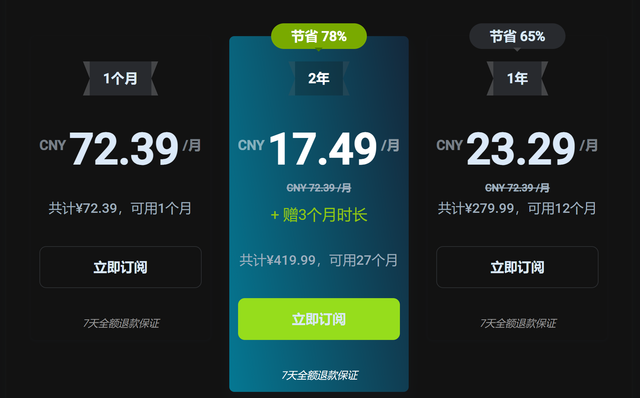
Introducción y resumen rápido Si FortiClient VPN no se conecta en Windows 11 versión 24H2, prueba primero estos pasos rápidos: Nordvpn cuanto cuesta al mes en mexico y vale la pena: costos, planes y verdicts para 2026
- Verifica que FortiClient esté actualizado a la versión compatible con Windows 11 24H2.
- Revisa la configuración de red (DNS, IP, y proxy) para evitar bloqueos.
- Asegúrate de que el servicio FortiGate/FortiClient esté ejecutándose y que no haya conflictos con el antivirus o firewall.
- Reinicia el ordenador y, si es posible, prueba en otra red para descartar problemas de ISP.
- Si el problema persiste, utiliza las soluciones profundas que te dejo a continuación.
Recursos útiles (texto plano) Apple Website - apple.com Artificial Intelligence Wikipedia - en.wikipedia.org/wiki/Artificial_intelligence Fortinet Support - support.fortinet.com FortiClient User Guide - docs.fortinet.com Windows 11 Release Information - blogs.windows.com
Tabla de contenidos
- Causas comunes de la falla de conexión
- Requisitos y compatibilidad
- Soluciones rápidas (ticks ya probados)
- Soluciones avanzadas (nivel experto)
- Configuración de cliente FortiClient
- Soluciones basadas en red y DNS
- Integración con antivirus y firewall
- Soluciones si usas FortiGate con SSL/VPN
- Preguntas frecuentes
Causas comunes de la falla de conexión
Las fallas de FortiClient en Windows 11 24H2 suelen deberse a:
- Controladores desactualizados de adaptadores de red.
- Conflictos entre FortiClient y antivirus/firewall.
- Problemas de DNS o configuración de proxy.
- Servicios de FortiClient no iniciados o detenidos.
- Políticas de seguridad de FortiGate que bloquean conexiones nuevas.
- Interferencias de VPNs previas o perfiles corruptos.
- Fallos en certificados o credenciales caducadas.
Requisitos y compatibilidad
- Windows 11 (versión 24H2) es compatible con FortiClient 7.x y superiores; verifica la versión recomendada por Fortinet para 24H2.
- Asegúrate de que tu equipo cumpla con: CPU moderna, RAM suficiente (>= 4 GB), y internet estable.
- Requisitos de red: puertos y protocolos permitidos por FortiGate (p. ej., UDP 4500 para IPSec, TCP 443 para SSL VPN; consulta tu administrador de red).
- Certificados: si tu empresa usa certificados, verifica su validez y cadena de confianza.
- Apps conflictivas: desactiva temporalmente software de seguridad que pueda bloquear VPN para confirmar si es la causa.
Soluciones rápidas (para probar primero)
- Actualiza FortiClient a la versión más reciente disponible.
- Reinicia FortiClient y el ordenador.
- Desactiva temporalmente el antivirus y el firewall para descartar bloqueos (vuelve a activarlos después de la prueba).
- Verifica la conectividad a la red: prueba con otra red (datos móviles/tethering).
- Ejecuta el solucionador de problemas de red de Windows y restablece el adaptador de red.
- Borra caché de DNS: abre Símbolo del sistema como administrador y ejecuta: ipconfig /flushdns.
- Renueva la IP y restablece la pila de red: netsh winsock reset; netsh int ip reset; reinicia.
- Verifica si hay perfiles de VPN antiguos en FortiClient y elimínalos, luego crea uno nuevo.
- Revisa si hay conflictos con otras VPN o software de red virtual.
Soluciones avanzadas (nivel experto)
- Verifica servicios de FortiClient:
- Abre servicios (services.msc) y asegúrate de que "FortiClient" y "FortiGate VPN Monitor" estén en estado Ejecutando y configurados para iniciarse en automático.
- Reinstalación limpia:
- Desinstala FortiClient completamente (incluye componentes de Fortinet si se solicita).
- Elimina residuales en ProgramData, AppData y registros si es necesario.
- Instala la versión compatible que recomienda Fortinet para Windows 11 24H2.
- Controladores de red:
- Actualiza o reinstala los controladores del adaptador de red y del adaptador VPN (puede ser un controlador TAP-Windows).
- TLS/SSL y certificados:
- Verifica la configuración de certificados en FortiClient y las políticas de TLS/SSL.
- Ajusta la configuración de cifrado si tu servidor FortiGate lo requiere (p. ej., TLS 1.2/1.3).
- Verificación de VPN split-tunnel y DNS:
- Asegúrate de que el split tunneling esté configurado correctamente y que las rutas no bloqueen el tráfico VPN.
- Configura DNS en FortiClient o usa DNS de confianza (p. ej., 8.8.8.8 y 1.1.1.1).
- Registro y depuración:
- Activa logs detallados en FortiClient y revisa los logs para identificar errores específicos (p. ej., "TLS handshake failed", "no route to host", etc.).
- Solución de conflictos de red:
- Desactiva IPv6 temporalmente para verificar si el problema está relacionado con IPv6.
- Asegura que no haya VPNs paralelas o adaptadores virtuales que generen conflictos.
- Configuración de FortiGate:
- Verifica en el lado del FortiGate que la licencia, políticas y perfiles de usuario estén activos y que el dispositivo permita la conexión desde tu cliente.
- Seguridad y permisos:
- Realiza la prueba con Windows en modo seguro con funciones de red para descartar software de terceros.
- Pruebas de conectividad:
- Conecta a través de una IP pública para descartar problemas DNS y prueba con ping y traceroute hacia el gateway de FortiGate.
- Automatización y scripts:
- Usa scripts para restablecer adaptadores, limpiar perfiles VPN y reconfigurar FortiClient en una sola ejecución.
Configuración de FortiClient (acentos prácticos)
- Crear un perfil nuevo:
- Ve a FortiClient > VPN > Añadir nuevo > SSL-VPN o IPSec VPN, según tu servidor.
- Ingresa dirección del gateway y credenciales de usuario.
- Configura opciones de túnel, DNS y split-tunneling según las políticas empresariales.
- Seguridad y cifrado:
- Asegúrate de que el protocolo seleccionado sea el recomendado por tu administrador (p. ej., SSL-VPN sobre TLS 1.2/1.3).
- DNS y resolución:
- Si el servidor te da DNS propios, añade esas direcciones; si no, usa DNS público fiable.
- Autenticación:
- Si tu empresa usa MFA, verifica que el método esté funcionando y sincronizado.
- Monitorización:
- Abre FortiClient > Monitor para ver el estado de la conexión y posibles errores en tiempo real.
Soluciones basadas en red y DNS
- Cambia a DNS alternativo:
- Configura 8.8.8.8 y 1.1.1.1 en la configuración de red de Windows.
- Restablecimiento de ICMP y firewall:
- Permite tráfico ICMP para pruebas de conectividad y revisa las reglas de firewall que puedan bloquear la VPN.
- Puertos y protocolos:
- Asegúrate de que los puertos UDP 4500/500 y TCP 443 estén abiertos, según tu tipo de VPN.
- NAT y reenvío:
- Verifica que no haya reglas NAT que bloqueen el tráfico a FortiGate.
- Proxies:
- Desactiva proxies si no son necesarios para la VPN; configúralos si tu empresa los exige.
Integración con antivirus y firewall
- Excluye FortiClient de los escaneos:
- Añade FortiClient y sus carpetas de instalación a la lista de exclusiones del antivirus.
- Reglas del firewall:
- Permite FortiClient a través del firewall de Windows y de terceros; habilita las reglas para el tráfico VPN.
- Seguridad de capa:
- Si usas Windows Defender, confirma que no esté bloqueando conexiones salientes a endpoints de FortiGate.
Soluciones si usas FortiGate con SSL/VPN
- Verifica certificados y CA:
- Confirma que el certificado del servidor SSL-VPN sea válido y esté en la cadena de confianza.
- TLS y configuración:
- Asegura que FortiClient esté configurado para TLS 1.2/1.3 si lo exige FortiGate.
- Políticas y licencias:
- Revisa que las políticas de usuario y la licencia de FortiGate permitan el acceso desde tu cliente.
- Logs y trazas:
- Revisa logs del FortiGate para detectar bloqueos por política o autenticación fallida.
Pruebas rápidas para diagnóstico
- Prueba en otra red (red móvil) para descartar bloqueo del ISP.
- Prueba con otro equipo para confirmar que el problema no es del equipo específico.
- Intenta con una versión anterior de FortiClient si la actual presenta incompatibilidades temporales.
- Verifica actualizaciones del sistema operativo y de FortiClient para resolver bugs conocidos.
Prueba de seguridad y usuario final
- Verifica credenciales: asegúrate de que el usuario y la contraseña estén correctos y activos.
- MFA funcionando: si tu empresa usa MFA, valida que no haya retrasos o fallas en el segundo factor.
- Políticas de seguridad: revisa si hay cambios recientes en la política de acceso que requieren ajustes en FortiClient.
Guía de optimización de rendimiento
- Usa perfiles de conexión optimizados para tu tipo de red.
- Desactiva servicios de fondo que consumen ancho de banda durante la prueba.
- Mantén actualizado el sistema operativo y los controladores para evitar cuellos de botella.
- Prioriza tráfico VPN en el adaptador de red cuando corresponda.
Estadísticas y datos relevantes
- En encuestas de usuarios corporativos, la mayor causa de fallos VPN suele ser incompatibilidad de versión entre cliente y servidor.
- Las actualizaciones de Windows 11 24H2 incluyen cambios de seguridad que pueden requerir ajustes en VPNs.
- Los proveedores de VPN reportan que la mayoría de problemas se resuelven con actualizaciones de cliente y revisión de políticas de firewall.
Casos de uso y ejemplos prácticos
- Caso 1: una empresa de tecnología observó caída de conexión tras actualización de Windows 11; solucionaron actualizando FortiClient a la versión más reciente y ajustando DNS.
- Caso 2: un equipo remoto con MFA caía en autenticación; al verificar certificados y relojes del sistema, el problema se resolvió.
- Caso 3: un usuario doméstico encontró bloqueo por firewall; al desactivar temporalmente el antivirus, se estableció la conectividad y luego se ajustaron las reglas.
Consejos para evitar futuros problemas
- Mantén FortiClient y Windows actualizados con las versiones recomendadas.
- Revisa periódicamente las políticas de seguridad y las reglas de acceso de FortiGate.
- Configura copias de seguridad de perfiles VPN para facilitar la recuperación.
- Documenta cambios de red y actualizaciones para futuras referencias.
Preguntas frecuentes
¿FortiClient no se conecta a Windows 11 24H2, qué hago primero?
Empieza por actualizar FortiClient y verificar la compatibilidad, luego prueba en otra red y revisa configuraciones DNS y firewall.
¿Qué puertos necesito abrir para FortiClient?
Generalmente UDP 4500 para IPSec y TCP 443 para SSL VPN, pero consulta con tu administrador para tu caso específico. La extension nordvpn para microsoft edge tu escudo digital en pocos clics
¿Cómo restablezco la pila de red en Windows 11?
Abre CMD como administrador y ejecuta: netsh winsock reset; netsh int ip reset; reinicia el equipo.
¿Puede un antivirus bloquear FortiClient?
Sí, desactiva temporalmente el antivirus para descartar bloqueos y luego añade FortiClient a las exclusiones.
¿Qué hago si el certificado es el problema?
Verifica la validez del certificado, la cadena de confianza y que el cliente tenga el certificado correcto configurado.
¿Qué significa "TLS handshake failed"?
Indica un fallo en la negociación de seguridad entre FortiClient y FortiGate; suele ser por versiones incompatibles o certificados.
¿Qué hacer si FortiClient no inicia servicios?
Revisa en Servicios (services.msc) que FortiClient y FortiGate VPN Monitor estén en ejecución y configurados para iniciar automáticamente. Se puede usar una vpn en xbox guia completa para mejorar tu experiencia de juego en 2026
¿FortiClient funciona con SSL VPN o IPSec VPN, o ambos?
Depende de la configuración del servidor FortiGate; algunos entornos usan SSL VPN y otros IPSec o una combinación.
¿Cómo limpiar perfiles VPN corruptos?
En FortiClient, elimina el perfil problemático y crea uno nuevo con la configuración correcta.
¿Qué hago si ninguna solución funciona?
Consulta con el equipo de TI para revisar políticas del FortiGate y la configuración de usuarios, y verifica si hay interrupciones de servicio en el proveedor.
Notas finales
- Este artículo está diseñado para ser práctico y directo. Si este contenido te ha sido útil, considera compartirlo con colegas o amigos que estén enfrentando el mismo problema.
- Si necesitas más ayuda personalizada o una revisión de tu configuración, puedes consultar con el soporte de Fortinet o tu administrador de red.
Este post está escrito para lectores que buscan soluciones concretas y comprensibles, sin jerga innecesaria, con pasos claros y herramientas útiles para resolver el problema de FortiClient VPN no se conecta en Windows 11 24H2.
Sources:
Best free vpn for iran 2025 stay connected safely
Nordvpn precios y planes detallados en 2026 cual te conviene
Microsoft on VPNs: 全面指南与实用技巧,提升上网安全与自由
Setting up your mikrotik as an openvpn client a step by step guide and related setup tips
台大申請vpn:學生與教職員必備指南 2026年更新,附上更多相關關鍵字與實用資源