Come disattivare la vpn la guida passo passo per ogni dispositivo
Come disattivare la vpn la guida passo passo per ogni dispositivo: come chiudere, sospendere e gestire la VPN su Windows, macOS, Android, iOS e altro
Introduzione Come disattivare la vpn la guida passo passo per ogni dispositivo: questa guida ti mostra, in modo chiaro e pratico, come disattivare una VPN su tutti i dispositivi che usi quotidianamente. In breve: spegnere o mettere in pausa la VPN è spesso sufficiente per riprendere l’uso normale di internet, ma a volte potresti voler disattivare solo una funzione o cambiare impostazioni specifiche. Ecco una guida rapida e dettagliata, con passaggi semplici e diretti, che copre:



- Windows, macOS, Android, iOS
- Browser e estensioni
- Dispositivi smart e router
- Consigli sulla gestione della privacy dopo la disattivazione
- FAQ essenziali
Se vuoi una soluzione affidabile, dai un’occhiata a NordVPN: è una delle opzioni più utilizzate e affidabili sul mercato. Puoi pensarci come a una scorciatoia sicura per navigare senza preoccupazioni quando non hai bisogno di una VPN attiva. Per una prova pratica, dai un’occhiata al banner promozionale che trovi in questa pagina. How to Cancel Your Brave VPN Subscription and Get a Refund: Quick Guide, Pro Tips, and Everything You Need
Url utili e risorse (testuali, non cliccabili): Apple Website - apple.com, Microsoft Support - support.microsoft.com, Android Help - support.google.com, iPhone Support - support.apple.com, VPN Wikipedia - en.wikipedia.org/wiki/Virtual_private_network, NordVPN - nordvpn.com
Sezione introduttiva rapida Disattivare una VPN non è complicato, ma i passaggi cambiano a seconda del dispositivo e del metodo di installazione. Qui trovi una checklist rapida utile da tenere a portata di mano:
- Verifica se stai usando una VPN tramite software dedicato, estensione del browser o configurazione manuale.
- Se la VPN è gestita da un’app, la disattivazione è spesso una questione di un pulsante Pausa o Disconnetti.
- Se è impostata a livello di router, la disattivazione va fatta sul router stesso, non sul dispositivo.
- Ricorda che disattivare la VPN può esporre l’indirizzo IP reale e la tua posizione, quindi valuta se vuoi semplicemente cambiare server invece di disattivarla completamente.
Guida passo passo per dispositivi principali
- Windows (PC)
- Metodo 1: App VPN
- Apri l’app VPN installata.
- Clicca su Disconnetti o Pausa.
- Se richiesto, conferma l’azione.
- Metodo 1: App VPN
- Vai su Start > Impostazioni > Rete e Internet > VPN.
- Seleziona la connessione VPN attiva e scegli Disconnetti.
- Verifica lo stato della connessione: l’icona di rete non dovrebbe mostrare l’indicazione VPN.
- Se hai problemi, riavvia l’app o il dispositivo, o verifica che l’opzione “Connetti automaticamente” sia disattivata se non vuoi che si riconnetta da sola.
- macOS (MacBook, iMac)
- Metodo 1: App VPN
- Apri l’app VPN e premi Disconnetti o Pausa.
- Metodo 1: App VPN
- Vai su Menu Apple > Preferenze di Sistema > Rete.
- Seleziona la connessione VPN e fai clic su Disconnetti, poi su OK.
- Controlla la barra dei menu: se non c’è l’icona VPN, sei scollegato.
- Se usi un’estensione o un’app di terze parti, la gestione potrebbe variare leggermente.
- Android
- Metodo 1: App VPN
- Apri l’app VPN e tocca Disconnetti.
- Metodo 1: App VPN
- Impostazioni > Rete e Internet > VPN.
- Tocca la VPN attiva e scegli Disconnetti.
- Alcune app di VPN si integrano con Quick Settings: scorri verso il basso per trovare l’icona VPN e toccala per disconnettere.
- Se la VPN è configurata come profilo, potresti doverlo rimuovere nelle impostazioni.
- iOS (iPhone, iPad)
- Metodo 1: App VPN
- Apri l’app VPN e tocca Disconnetti.
- Metodo 1: App VPN
- Impostazioni > VPN > Disconnetti.
- Dopo la disconnessione, l’icona VPN potrebbe scomparire dalla barra di stato.
- Estensioni del browser
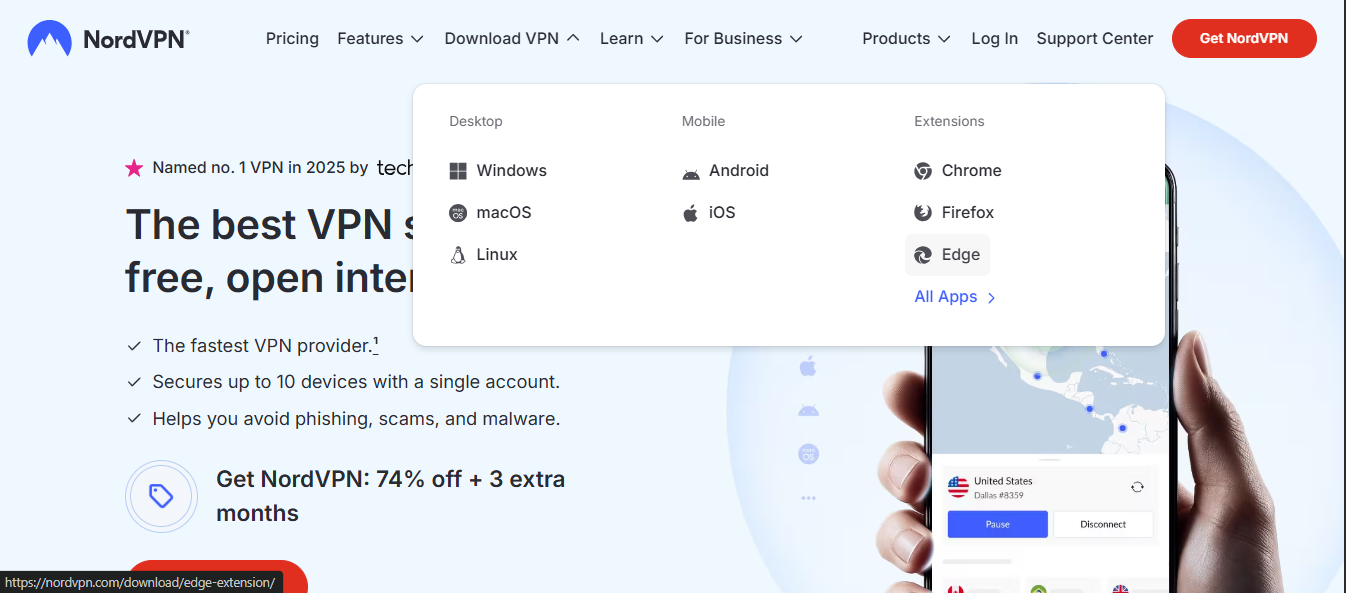
- Firefox, Chrome, Edge
- Tocca l’icona dell’estensione VPN nella barra degli strumenti.
- Seleziona Disattiva o Disconnetti.
- Alcune estensioni offrono anche modalità di traffico locale o protezione per i soli domini specifici; controlla le impostazioni per eventuali peculiarità.
- Firefox, Chrome, Edge
- Ricordati che l’estensione copre solo il traffico del browser, non l’intera connessione di sistema.
- Router e dispositivi smart
- Router VPN
- Accedi al pannello di controllo del tuo router (di solito all’indirizzo 192.168.1.1 o simile).
- Disattiva l’impostazione VPN o ripristina le impostazioni di fabbrica se necessario.
- Router VPN
- Molti dispositivi smart non richiedono configurazioni VPN separate; la disattivazione dipende dal fatto di avere un router VPN o meno. Se la rete è instradata tramite VPN a livello di router, disattivare la VPN sul router basta.
- Dopo aver disattivato, controlla che i dispositivi si connettano al router senza instradamento VPN.
Confronto rapido (tabella in testo)
- App dedicata VPN: Disconnetti/Pausa – facile, ma dipende dall’app
- Impostazioni dispositivo: Disconnetti VPN – diretto, ma varia tra OS
- Estensioni browser: Disattiva – copre solo il traffico del browser
- Router: Disattiva VPN sul router – copre tutto, ma più complesso da gestire
- Rischi: Disattivando, l’indirizzo IP reale è esposto; valuta server alternativo se desideri cambiare posizione senza disattivare completamente
Strategie avanzate per gestione VPN Tp Link VPN Not Working Here’s How To Fix It: Quick, Expert Guide For Faster Safe Connections
- Pausa temporanea invece di disconnessione completa
- Molti utenti preferiscono mettere in pausa per alcuni minuti se stanno scaricando grandi file o stanno verificando una pagina specifica senza VPN.
- Cambio server invece di disattivazione
- Se vuoi cambiare la tua posizione, cambia semplicemente server invece di disattivare l’intera VPN.
- Auto-start/stop in base alla rete
- Alcune VPN permettono di connettersi automaticamente quando sei su una rete non affidabile e di disconnettersi quando torni a una rete fidata. Puoi usare questa funzione per evitare disconnessioni manuali frequenti.
Guida rapida alle routine comuni
- Durante lo streaming
- Se hai problemi di buffering, considera di cambiare server o disconnettere per testare la velocità reale senza VPN.
- Durante i pagamenti
- Per motivi di sicurezza, è spesso consigliabile disattivare la VPN se la piattaforma di pagamento blocca l’uso tramite VPN; riattiva subito dopo.
- Lavoro da remoto
- Se la tua VPN è la tua connessione aziendale, segui le policy aziendali; spesso la VPN è essenziale per l’accesso sicuro ai file aziendali.
Vuoi una soluzione sicura e semplice? Prova NordVPN Se vuoi una soluzione che funziona bene anche quando hai bisogno di proteggere l’indirizzo IP o accedere a contenuti geolocalizzati, NordVPN rimane una delle scelte più affidabili. Per scoprire di più e iniziare una prova, dai un’occhiata al link qui sotto. NordVPN ti offre una copertura solida su Windows, macOS, Android, iOS e estensioni browser, e si integra bene con router e dispositivi smart. (Banner affiliato: https://go.nordvpn.net/aff_c?offer_id=15&aff_id=132441)
Strategie pratiche finali
- Se stai facendo debugging o assistenza tecnica
- Mantieni una VPN disattivata solo per test e riattivala non appena hai completato la procedura.
- Per chi è sensibile alla privacy
- Verifica sempre se la VPN è effettivamente attiva o meno prima di inviare dati sensibili. Controlla il tuo IP pubblico tramite strumenti come "what is my IP" per confermare lo stato.
- Aggiornamenti e sicurezza
- Mantieni aggiornate le app VPN e il sistema operativo per approfittare delle ultime correzioni di sicurezza.
FAQ – Frequent Asked Questions
Come disattivare la VPN su Windows?
Apri l’app VPN o vai su Impostazioni > Rete e Internet > VPN, seleziona la connessione attiva e scegli Disconnetti. Protonvpn in China Does It Still Work How To Use It Safely
Posso disattivare la VPN solo per il browser?
Sì, usa un’estensione VPN nel browser e scegli Disattiva/disconnetti. Ricorda che questa operazione non disattiva la VPN a livello di sistema.
La VPN può spegnere automaticamente quando si riavvia il PC?
Alcune VPN hanno opzioni di avvio automatico. Controlla le impostazioni dell’app per disabilitare l’auto-connessione o per far sì che si connetta solo quando necessario.
Disattivare la VPN aiuta a velocizzare la navigazione?
In molti casi sì, ma dipende dal server e dalla tua connessione. Se stai sperimentando lentezza, prova a cambiare server prima di disattivare completamente.
È sicuro disattivare la VPN per i pagamenti online?
Molte persone disattivano la VPN per i pagamenti per evitare blocchi geolocalizzati. Se possibile, usa una rete affidabile e valuta l’uso di un server vicino o di un pagamento tramite browser in incognito.
Come verificare se la VPN è veramente disattivata?
Controlla l’icona VPN e fai un test IP su un sito affidabile (ad es. whatismyipaddress.com). L’indirizzo IP mostrato dovrebbe corrispondere al tuo provider e non all’indirizzo VPN. Descarga y configuracion de archivos openvpn de nordvpn tu guia completa
Posso disattivare la VPN su tutti i dispositivi contemporaneamente?
Se hai configurazioni a livello di router o profili aziendali, sì, devi disattivare la VPN su quei livelli. Per i singoli dispositivi, segui i passaggi descritti per ogni sistema operativo.
Cosa succede se disattivo la VPN ma continuo a vedere un ping VPN?
Questo potrebbe essere dovuto a una cache DNS o a una utilities di rete. Prova a riavviare il router e il dispositivo, vuota la cache DNS (ipconfig /flushdns su Windows) e controlla di nuovo.
Posso usare una VPN solo per lo streaming?
Sì, molte persone usano la VPN per accedere a contenuti geolocalizzati. Disattivarla quando non serve può ridurre latenza e consumo di traffico.
È necessario disattivare la VPN per aggiornamenti di sistema?
In genere gli aggiornamenti non richiedono una VPN, ma se la tua rete aziendale impone la VPN come requisito di sicurezza, verifica le policy interne prima di procedere.
Nota sull tono e stile Questo contenuto è scritto in italiano, in modo diretto e pratico, con un tono amichevole e concreto. Se vuoi personalizzare ulteriormente lo stile o la lunghezza, dimmi quale dispositivo o scenario vuoi approfondire di più e lo adatto subito. Openvpn tls handshake failed heres how to fix it like a pro: Troubleshoot, Tips, and Pro Fixes for 2026
Sources:
Wireguard vpn dns not working fix it fast easy guide: quick fixes, DNS leaks, and tips for Stable VPN DNS with WireGuard
Top des vpn gratuits pour boitier android tv et purevpn en 2026
Edge built in vpn: 边缘内置VPN 全面解析与实用指南
Nordvpn account generator the truth behind the free accounts how to get real vpn protection
海外加速器vpn:全面提升跨境访问的实用指南与评测 Your guide to nordvpn openvpn configs download setup made easy: Quickstart, Tips, and Pro Tricks for Seamless VPN Access